Fichar y corregir fichajes
Cómo ficha tu equipo desde la web y con su PIN en una terminal, y cómo revisas y corriges los fichajes.

Para leer bien la pantalla, gira el móvil y pon el vídeo a pantalla completa.A pantalla completa (tecla F) se lee mejor cada detalle de la pantalla.
Capítulos
Pulsa uno y el vídeo salta ahíIntroducción
Parte 1 · Fichar
Parte 2 · El terminal
Parte 3 · Revisar y corregir
Cierre
Transcripción del vídeo
Introducción
Qué vas a aprender
Hola. En este vídeo vas a ver cómo ficha tu equipo con FichMe y qué hacer cuando un fichaje sale mal. Son tres partes: fichar, montar un terminal con PIN, y revisar y corregir los fichajes.
¿Para qué sirve? Tu empresa tiene que registrar cada día la hora de entrada y de salida de cada persona. FichMe guarda ese registro, y cada cambio queda anotado: qué se cambió, quién lo hizo y cuándo.
Tu equipo puede fichar de tres formas: desde la web, como aquí; desde la app de FichMe en el móvil, que funciona igual; o en un terminal, una tablet compartida donde cada persona ficha con su PIN.
Parte 1 · Fichar
Fichar la entrada
Empezamos por lo que ve tu equipo. Entramos como Javier, cocinero del Local Centro. Al iniciar sesión llega a Inicio: la fecha, la hora y un botón grande para fichar.
Debajo, el centro de trabajo donde ficha. Viene marcado el suyo, así que lo normal es no tocar nada.
Pulsa «Fichar Entrada». Ya está: el contador empieza a correr y el botón cambia a «Fichar Salida».
En la app de FichMe para el móvil es igual: un botón para la entrada y el mismo para la salida.
Y en «Hoy» queda apuntado cada fichaje con su hora, para comprobar que ha salido bien.
La pausa
A mediodía, Javier sale a comer. Para las pausas está el botón de la taza, al lado de la salida.
Lo pulsa y confirma. Mientras dura, el contador cuenta el tiempo de pausa, en naranja, y el botón grande cambia a «Continuar Jornada».
Media hora después, vuelve de comer. Pulsa «Continuar Jornada», comprueba la hora y confirma. El contador vuelve a sumar su tiempo de trabajo.
En «Hoy» queda la pausa en naranja, entre los dos tramos de trabajo. El tiempo de pausa no cuenta como trabajado.
Fichar la salida
Al acabar el día, «Fichar Salida». Aquí FichMe pregunta antes, para que nadie cierre la jornada sin querer. Confirma la salida.
El contador se para: algo más de 8 horas, sin contar la media hora de pausa.
Y en «Esta semana» tiene el resumen de cada día, con su total.
El historial
Su historial completo está en «Mis Fichajes», en el menú de la izquierda.
Arriba, el mes, con el tiempo trabajado y las horas que tenía asignadas. Con el botón PDF se lo descarga.
Con las flechas cambia de mes. Cada día tiene su entrada, su salida, la pausa y el total.
El lunes 28, Javier ve que entró a las 10:12. No es así: llegó a las 9, pero se le olvidó fichar hasta más tarde.
Pedir una corrección
Para cambiar una hora, Javier pide una corrección. Abre ese día y, en el menú del primer tramo, elige «Corregir fichaje».
Marca lo que quiere corregir, la entrada, y pone la hora buena: las 9.
Después, el motivo. «Olvidé fichar» ya viene elegido; con «Otro motivo» tiene que explicarlo en al menos 10 caracteres. Y si tiene un justificante, lo adjunta aquí.
Pulsa «Continuar» y ve cómo quedará el día antes de enviarlo. Su fichaje no cambia hasta que se apruebe.
Confirma, y el día queda marcado como pendiente de corrección.
Si un día no fichó nada, con «Crear fichaje manual» pide la jornada entera. Y todo lo que pide lo sigue en «Mis Solicitudes».
Parte 2 · El terminal
El PIN de cada persona
Si tu equipo comparte un sitio de trabajo, como una cocina, lo más cómodo es un terminal: una tablet compartida, en la entrada, donde cada persona ficha con su PIN, sin iniciar sesión.
Cada persona ya tiene su PIN: FichMe lo crea al darla de alta. Lo ves en Empleados, en la columna «Código PIN». En el terminal se teclean las cuatro cifras, sin la E.
Al lado, Pin, Web y App dicen por dónde puede fichar cada persona. Quien no tenga marcadas la web y la app, solo podrá fichar en el terminal.
Si alguien olvida su PIN, o lo ha visto otra persona, cámbialo desde el menú de su fila: «Regenerar PIN».
Al confirmar, el anterior deja de valer y FichMe le manda el nuevo por correo.
Dar de alta el terminal
Ahora, el terminal. En Configuración, «Terminales». Ya tenemos uno en el Local Puerto. Vamos a poner otro en el Local Centro: «Nueva terminal».
Ponle un nombre que se reconozca y elige su centro: los fichajes de este terminal quedarán en ese centro de trabajo.
Por defecto, funciona en cualquier red. Si quieres que solo se pueda fichar desde la red del local, desactiva este interruptor y escribe sus direcciones IP.
Pulsa «Crear terminal». FichMe te da un código de emparejamiento: vale una hora y sirve una sola vez. Apúntalo y pulsa «Listo».
Enlazar la tablet
La tarjeta nueva espera a que la enlaces. En la tablet, abre el navegador y entra en la dirección que ves arriba: la de tu empresa, terminada en barra terminal.
La tablet pide dos cosas: el nombre de tu empresa en FichMe, que es lo que va delante en esa dirección, y el código que acabas de crear.
Pulsa «Emparejar terminal». Ya está: el nombre de la empresa, la hora y el teclado. La tablet queda enlazada hasta que la desactives.
Fichar con PIN
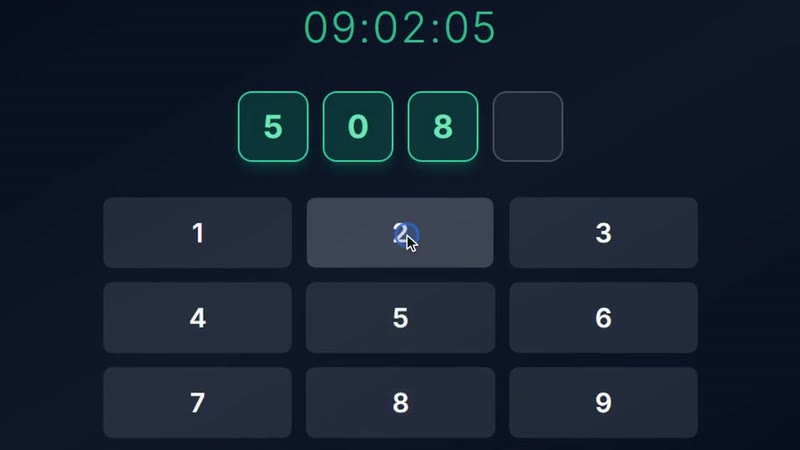
Irene acaba su turno. Teclea su PIN, las cuatro cifras, y pulsa «Fichar».
Antes de registrar nada, el terminal le enseña su nombre y lo que toca: la salida, porque está trabajando. Así, si alguien se equivoca de PIN, se da cuenta a tiempo.
Puede elegir la pausa o la salida. Pulsa «Salida», y el terminal lo confirma con su nombre. A los dos segundos, queda listo para la siguiente persona.
Si un PIN no existe, avisa. Y si alguien prueba códigos al azar, tras varios fallos tiene que esperar cada vez más, y si insiste, el terminal se bloquea unos minutos.
Controlar los terminales
De vuelta en tu panel, la tablet nueva sale como activa, con la última vez que se conectó.
Si cambias de tablet o la pierdes, «Desactivar» la desconecta al momento. Con «Regenerar código» la vuelves a enlazar.
Y debajo ajustas esa protección: los intentos fallidos que se permiten y los minutos que dura el bloqueo.
Parte 3 · Revisar y corregir
La lista de fichajes
Todo lo que ficha tu equipo, desde la web, la app o el terminal, llega a «Fichajes». Por defecto ves los últimos 7 días, agrupados por día.
Arriba filtras por persona, por centro de trabajo y por estado.
Abrimos hoy. Cada persona tiene una fila con su entrada, su salida, el total y la pausa. Si la abres, ves cada tramo: con qué fichó, en qué centro y su estado.
Andrés ficha en la tablet de su local: método «Terminal». Irene acaba de fichar la salida en el terminal nuevo. Y Javier, desde la web.
Olvidos
El triángulo naranja avisa de un día con algún fichaje sin cerrar. Para verlos todos de golpe, filtra por estado: «Falta salida».
Ayer, Sergio fichó la entrada y no la salida. FichMe no se inventa la hora: pasadas 16 horas, marca el fichaje como incompleto, y no suma tiempo hasta que alguien lo corrige.
Corregir un fichaje
Sergio te dice que salió a las cinco y media. Abre el menú de su fichaje y elige «Corregir fichaje». Es el mismo formulario que usa tu equipo.
Pon la hora a la que salió, deja el motivo, «Olvidé fichar», y pulsa «Continuar».
Revisa cómo queda el día y confirma. Ojo: aunque la hagas tú, la corrección queda como solicitud pendiente, y hay que aprobarla en Solicitudes.
Aprobar o rechazar
En Solicitudes tienes todas las correcciones por revisar: la de Javier, la de Sergio y una de Diego. Cada fila dice qué hora había, cuál se pide y el motivo.
La de Javier. Al pulsar «Aprobar», FichMe enseña la hora original y la nueva. Aprobamos, y la hora se cambia en su fichaje.
La de Sergio, igual: comprobamos la salida que pide y la aprobamos.
Diego pide cambiar su entrada del día 24 a las 9, pero ese día llegó a las 9 y 41. La rechazamos. El motivo es opcional, pero Diego lo verá en sus solicitudes, así que conviene explicarlo.
Cuando apruebas o rechazas, la persona recibe un aviso en la app, si la usa. Y en Historial queda todo lo que has decidido, con quién lo revisó y cuándo. Se puede exportar a Excel o a PDF.
Crear un fichaje manual
A veces falta un día entero: Lucía trabajó ayer y no fichó nada. Para eso está «Crear Fichaje Manual».
Elige qué registras, una jornada completa, y a quién. Puedes marcar varias personas a la vez.
Elige el día, ayer, y su horario: entró a las nueve y salió a las cinco y media, con media hora de pausa para comer, de una y media a dos.
Y el motivo. Lo que creas tú se aplica al momento, sin aprobación, y queda en el informe como creación manual. Pulsa «Crear fichaje».
En la lista, la jornada de Lucía lleva la etiqueta «Manual». Y con «Añadir Pausa Manual», al lado, registras igual una pausa que no se fichó.
Dónde queda constancia
¿Dónde queda constancia de todos estos cambios? En Informes, en el informe de Fichajes. Elegimos septiembre y pulsamos «Generar Reporte».
Antes de generarlo, marca «Incluir detalle de modificaciones»: añade un anexo con los cambios del periodo.
Al final del informe sale cada cambio: qué había antes y qué hay ahora, el motivo, quién lo pidió, quién lo aprobó y cuándo.
Ahí están la entrada de Javier, la salida de Sergio, la jornada que creaste para Lucía y hasta la solicitud rechazada de Diego.
Es el registro que te conviene tener a mano si te lo pide una inspección. Se descarga en PDF, Excel o CSV.
Las reglas del fichaje
Por último, las reglas. En Configuración, «Políticas de Fichaje», eliges por dónde se puede fichar en tu empresa: web, app o terminal.
Y aquí está el límite de los olvidos: si un fichaje lleva 16 horas sin salida, se marca como incompleto. Puedes cambiar esas horas.
En «Geolocalización» decides si se pide la ubicación al fichar. Si la activas, verás en Fichajes desde dónde fichó cada persona. Quien no la comparta, ficha igual.
Y para enterarte de los olvidos el mismo día, en «Notificaciones» activa las alertas «No fichó entrada» y «No fichó salida». Vienen apagadas, y salen en la campana de tu panel.
Cierre
Resumen
Y esto es todo. Repasemos.
Tu equipo ficha desde la web, la app o el terminal con su PIN.
Si algo sale mal, pide una corrección, y tú la apruebas o la rechazas. Si falta un día entero, lo creas tú.
Y cada cambio queda en el informe, con su motivo.
Si te queda alguna duda, escríbenos: estaremos encantados de ayudarte.

Sigue aprendiendo
La terminal de fichaje
Una tablet compartida donde tu equipo ficha con su PIN: cómo se pone, cómo se ficha y qué hacer cuando algo cambia.
7 min14 capítulosSubtítulos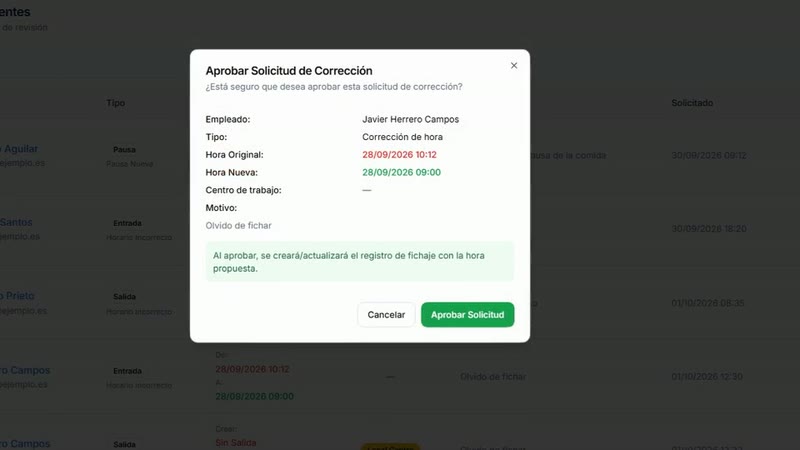
Corregir fichajes
Cómo pide tu equipo una corrección, cómo la apruebas o la rechazas, cómo corriges tú y dónde queda cada cambio.
8 min17 capítulosSubtítulos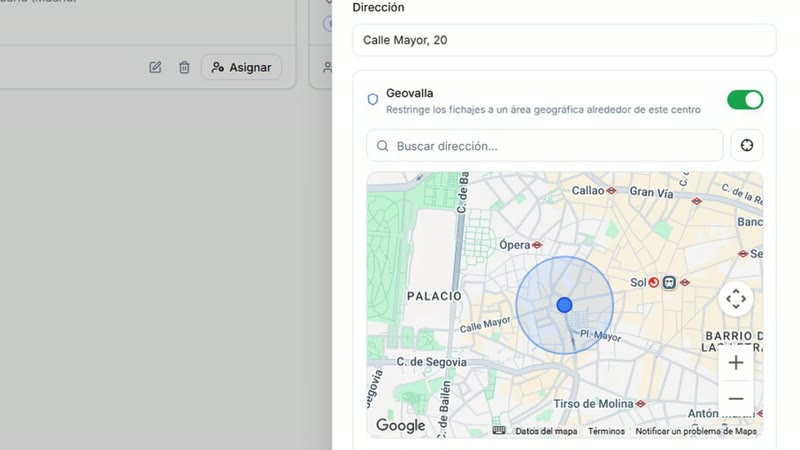
Centros de trabajo y ubicación
Crea tus centros con su dirección y su radio, asigna a cada persona y mira qué pasa al fichar dentro o fuera del radio.
7 min15 capítulosSubtítulos


¿No encuentras lo que buscas?
Escríbenos y te contestamos en menos de 24 horas laborables. Si prefieres verlo con alguien, agenda una videollamada y lo configuramos contigo.
¿Aún no usas FichMe? Pruébalo 14 días gratis