Centros de trabajo y ubicación
Crea tus centros con su dirección y su radio, asigna a cada persona y mira qué pasa al fichar dentro o fuera del radio.

Para leer bien la pantalla, gira el móvil y pon el vídeo a pantalla completa.A pantalla completa (tecla F) se lee mejor cada detalle de la pantalla.
Capítulos
Pulsa uno y el vídeo salta ahíIntroducción
Parte 1 · Centros y personas
Parte 2 · Una obra nueva cada semana
Parte 3 · Fichar con ubicación
Cierre
Transcripción del vídeo
Introducción
Qué vas a aprender
Hola. En este vídeo vas a ver cómo funcionan los centros de trabajo de FichMe y cómo se ficha con la ubicación: un radio alrededor de cada centro, la «Geovalla», fuera del cual no se ficha.
Son tres partes: los centros y las personas; una obra nueva cada semana; y fichar con ubicación: dentro del radio, fuera y sin permiso de GPS.
Parte 1 · Centros y personas
Los centros de trabajo
Los centros están en el menú, en «Centros de trabajo». Restaurantes Ejemplo tiene tres: los dos locales y un catering que ya terminó. Con «Restringir fichaje a centros asignados», cada persona solo ve los suyos al fichar.
Cada tarjeta dice su dirección, cuántas personas tiene y su radio: «Geovalla 200m». La estrella es el centro principal de la empresa.
Dentro de un centro tienes sus «Empleados» y, en pestañas, su «Jornada Laboral», sus «Jornadas Intensivas» y sus «Festivos».
Crear un centro con dirección y radio
Para crear uno, «Nuevo centro». Es el mismo formulario que al editar, así que lo vemos con el Local Centro: nombre, código, provincia, ciudad y dirección.
Debajo, la «Geovalla»: el radio dentro del que se puede fichar. Al activarla sale el mapa: el punto es el centro, y el círculo, su radio.
La dirección es solo texto: el punto lo pones buscando en el mapa, pinchando o arrastrándolo. El radio, con «Radio de la geovalla»: de cincuenta metros a cinco kilómetros. Para un local, doscientos.
Dos avisos: la geovalla solo se activa si la empresa exige la ubicación, lo vemos en la parte tres; y nunca se aplica a las terminales, fijas en su centro.
Asignar a una persona
Las personas. El centro de cada una está en su ficha, en Empleados: el menú de su fila, «Editar empleado». Aquí, Sofía, del Local Puerto.
En «Centros de trabajo» marcas todos sus centros. Sofía va a cubrir turnos en el Local Centro: lo marcamos también. La estrella es su centro principal, el que le sale por defecto al fichar.
Pulsa «Guardar cambios». En la lista sigue saliendo su principal. Al dar de alta a alguien es el mismo bloque; y para varias personas a la vez, se hace desde el centro: parte dos.
Para qué sirve el centro
¿Y para qué sirve el centro? Cada fichaje queda en uno. En Fichajes lo ves en «Centro Entrada» y «Centro Salida», y arriba filtras por centro: el asignado a la persona o el centro «Donde fichó».
En Informes, «Horas por centro» reparte las horas de cada persona por el centro donde fichó, aunque no sea el suyo.
Parte 2 · Una obra nueva cada semana
Abrir la obra
Si trabajas por obras, eventos o portales, cada sitio es un centro, y lo abres cuando empieza. Restaurantes Ejemplo tiene un catering la semana que viene en la Plaza de España: «Nuevo centro».
Rellena el formulario como el de cualquier centro: el nombre, un código corto, la provincia, la ciudad y, debajo, la dirección de la obra.
Activa la «Geovalla», pon el punto en el mapa y ajusta el radio: al aire libre, ciento cincuenta metros. Pulsa «Crear»: ya está en la lista, con su radio y sin nadie todavía.
Pasar a la cuadrilla
La cuadrilla. En la tarjeta del centro, «Asignar». A la izquierda, quien no está; a la derecha, quien sí. Pulsa a cada persona para pasarla: Raúl, Sofía y Andrés.
Asignar aquí no les quita sus otros centros: siguen en el Local Puerto, su principal. Pulsa «Guardar cambios». Tres personas de una vez, y ya pueden elegir el catering al fichar. Con la siguiente obra, repites.
Cerrar la que acaba
Y la obra que termina. En su tarjeta, la papelera. FichMe te frena: tiene personas asignadas de forma fija. Y aunque las quitaras, «Eliminar» deja sus fichajes sin centro, para siempre.
Para una obra acabada, mejor «Desactivar»: deja de salir al fichar y no cuenta para el límite de tu plan, pero sus horas siguen en los informes con su nombre.
Queda como «Inactivo», al final. Si la obra vuelve, la reactivas desde su lápiz, con «Centro activo».
Parte 3 · Fichar con ubicación
Activar la geolocalización
Para fichar con ubicación, en Configuración, «Geolocalización». El primer interruptor, «Solicitar geolocalización al fichar», la pide a cada persona; quien no la comparta, ficha igual.
El segundo, «Obligatorio compartir ubicación para fichar», es el que exige la geovalla: sin ubicación no se ficha. FichMe guarda las coordenadas de cada fichaje: «¿Qué se captura?».
Y si alguien no debe compartirla, en Empleados, la columna «Geo»: apagada en su fila, ficha sin ubicación, también en centros con geovalla.
Fichar dentro del radio
Así lo ve Javier, del Local Centro, desde la web. Al entrar, el navegador le pide permiso para la ubicación una vez. Debajo del botón, su centro: «Tu centro». FichMe compara su posición con ese centro, no con el más cercano.
Pulsa «Fichar Entrada». Está a unos cuarenta metros, dentro de los doscientos: la entrada queda registrada y el contador corre.
Fichar fuera del radio
Por la tarde, Javier se va sin fichar y lo intenta desde casa, a tres kilómetros. Pulsa «Fichar Salida» y confirma.
FichMe no lo deja, y se lo dice: no está dentro del área permitida, a tantos metros, con el radio permitido. Ese fichaje no se guarda: tendrá que volver, o pedirte una corrección.
Otro caso típico: dentro de un edificio, el GPS acierta poco. Si la precisión es peor que doscientos cincuenta metros, o que el radio si es mayor, tampoco lo acepta, y dice la precisión recibida y la máxima. Suele bastar con acercarse a una ventana.
Sin permiso de GPS
¿Y sin permiso de ubicación en el navegador? Con la ubicación obligatoria, FichMe no envía nada: avisa de que hay que activar los permisos en el navegador o en el dispositivo, y el fichaje no se registra.
Se arregla permitiendo la ubicación para la página de FichMe y volviendo a pulsar. Si el GPS está apagado o tarda, el aviso es otro: «No se pudo obtener tu ubicación». La persona siempre lo ve en el momento.
Lo que ves en tu panel
En tu panel, Fichajes. Abre el día y a Javier: el centro de la entrada y de la salida, y en «Ubicación Entrada», desde dónde fichó. Con el ojo, «Ver en mapa», lo ves sobre el mapa.
Lo que FichMe rechazó no aparece aquí: fuera del radio no hay fichaje ni aviso. Si alguien no ha podido fichar, lo normal es un fichaje manual o una corrección.
Y si el radio se queda corto, edita el centro y amplía «Radio de la geovalla». Si el problema es de una sola persona, apaga su Geo en Empleados.
En la app del móvil
En la app del móvil es igual, con dos diferencias. La ubicación se pide con precisión alta, y sin permiso la app abre un aviso: «Activa la ubicación para fichar», con el botón «Abrir Ajustes» del teléfono.
El centro se elige encima del botón, y al lado la app te dice a cuánto estás: «En tu centro · a 35 m». Y si estás fuera, te lo avisa antes de pulsar, «Estás fuera de tu centro», con la distancia y el radio.
Cierre
Resumen
Y esto es todo. Repasemos.
Los centros se crean en «Centros de trabajo», con su dirección y su radio. Las personas, desde su ficha o, varias a la vez, con «Asignar» en el centro.
Una obra nueva es un centro nuevo; la que termina, se desactiva. Y con la ubicación obligatoria, fuera del radio no se ficha: lo ve la persona al momento, y tú, en Fichajes, solo lo que sí se fichó.
Si te queda alguna duda, escríbenos: estaremos encantados de ayudarte.

Sigue aprendiendo
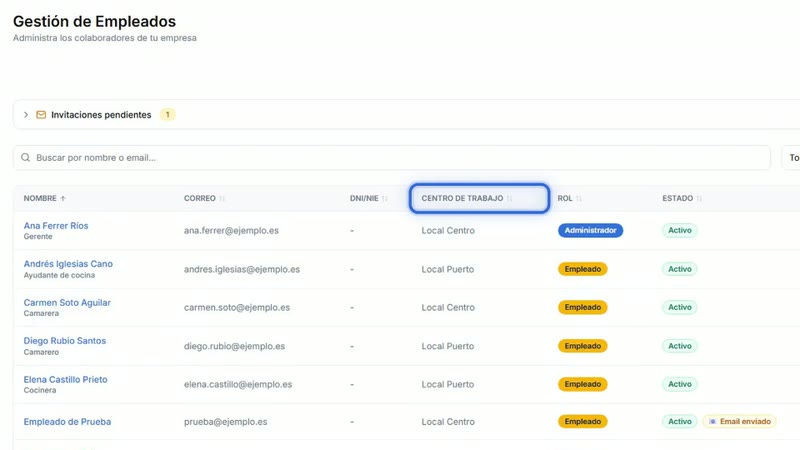
Empleados: alta, acceso y baja
Cómo das de alta a tu equipo, cómo entra cada persona la primera vez y qué hacer cuando alguien se va.
10 min17 capítulosSubtítulos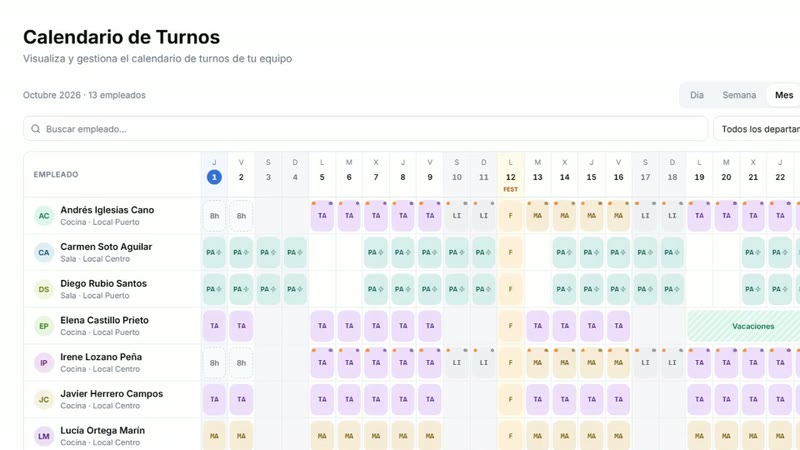
Turnos, asignación y calendario
Crea los turnos (continuo, partido, de noche), asígnalos a tu equipo y gestiónalo todo desde el calendario.
16 min23 capítulosSubtítulos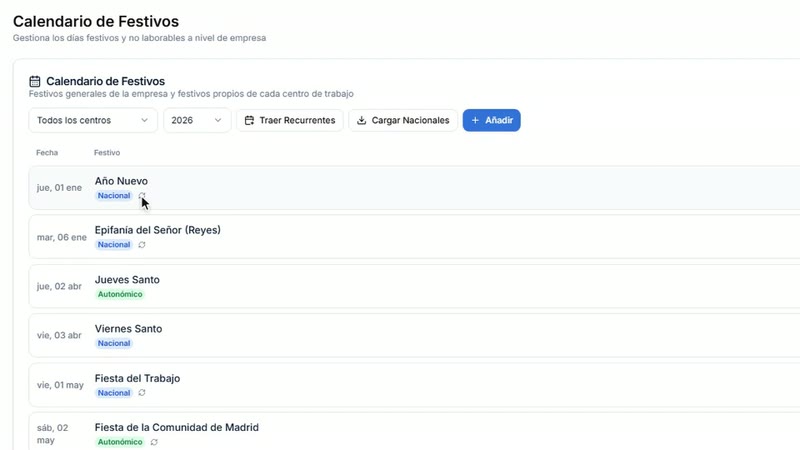
Festivos
Tu calendario de festivos, los locales de cada centro, quién trabaja ese día y dónde se nota en las horas.
7 min16 capítulosSubtítulos


¿No encuentras lo que buscas?
Escríbenos y te contestamos en menos de 24 horas laborables. Si prefieres verlo con alguien, agenda una videollamada y lo configuramos contigo.
¿Aún no usas FichMe? Pruébalo 14 días gratis