Turnos, asignación y calendario
Crea los turnos (continuo, partido, de noche), asígnalos a tu equipo y gestiónalo todo desde el calendario.

Para leer bien la pantalla, gira el móvil y pon el vídeo a pantalla completa.A pantalla completa (tecla F) se lee mejor cada detalle de la pantalla.
Capítulos
Pulsa uno y el vídeo salta ahíIntroducción
Parte 1 · Crear turnos
Parte 2 · Asignar turnos
Parte 3 · El calendario
Cierre
Transcripción del vídeo
Introducción
Qué vas a aprender
Hola. En este vídeo vas a aprender a organizar los horarios de tu equipo con FichMe en tres pasos: crear los turnos, asignarlos a cada persona y gestionarlo todo desde el calendario.
¿Para qué sirve? Cuando cada persona tiene su turno, FichMe sabe a qué hora tiene que entrar y salir cada día. Con eso puede avisar si alguien se olvida de fichar, medir la puntualidad y comparar en los informes las horas previstas con las trabajadas.
Si todo tu equipo hace el mismo horario, no necesitas turnos: te basta con la jornada laboral de la empresa. Los turnos son para cuando cada persona o cada equipo trabaja en un horario distinto.
Todo está en el menú Turnos. Empezamos por Configuración, que es donde se crean.
Parte 1 · Crear turnos
La pantalla de turnos
En Turnos, Configuración, tienes el catálogo de turnos de tu empresa. Al principio está vacío.
No hace falta crear un turno para los días libres: FichMe ya trae uno, llamado «Libre», que usaremos más adelante.
Pulsamos Crear turno.
Turno continuo
Primero, el nombre. Elige uno que tu equipo entienda a la primera, por ejemplo «Mañana».
Después, un color. El color no cambia ningún cálculo: sirve para reconocer el turno de un vistazo en el calendario.
Ahora, el horario: de siete de la mañana a tres de la tarde. Como tiene un solo tramo, FichMe lo llama turno continuo.
Debajo eliges los días en que se puede poner este turno. Con los atajos marcas de lunes a viernes, el fin de semana o todos los días. También puedes pulsar cada día por separado.
Esto es importante: cuando asignes este turno a alguien de forma fija, trabajará estos días y el resto serán de descanso. Y en el calendario, este turno solo se podrá poner en estos días.
Abajo tienes siempre un resumen: la jornada, las horas efectivas y las horas por semana.
Descanso que no se paga
Ahora, el descanso. Aquí indicas cuántos minutos de pausa tiene el turno. Ponemos 30.
Si el interruptor «El descanso cuenta como tiempo trabajado» está apagado, la pausa no se paga: se resta de la jornada. Por eso las horas efectivas bajan de 8 horas a 7 horas y media.
Las horas efectivas son las que FichMe espera que esta persona trabaje cada día. Son las que luego compara con lo que ha fichado.
Al poner un descanso que no se paga, aparece una opción muy útil: «Descontar la pausa automáticamente». Te explico la diferencia con un ejemplo.
Imagina que alguien entra a las siete, sale a las tres y no ficha la pausa.
Si dejas la casilla sin marcar, FichMe cuenta solo lo que se ficha: le contará 8 horas trabajadas, porque no fichó la pausa.
Si la marcas, FichMe resta la media hora aunque no la fiche: le contará 7 horas y media.
Y si ficha una pausa de solo 10 minutos, FichMe resta los 20 que faltan hasta la media hora.
Hay un límite: solo se aplica en jornadas de más de 6 horas. En una media jornada, o si alguien sale antes, no se descuenta nada. Es el mismo límite que pone la ley para la pausa obligatoria.
¿Cuál elegir? Si tu equipo ficha siempre sus pausas, puedes dejarla sin marcar. Si a menudo se les olvida, márcala: así la pausa nunca cuenta como trabajo.
Si activas esta opción en un turno que ya está en uso, también cambia el cálculo de días anteriores. Por eso conviene decidirlo al crear el turno.
Pulsamos Crear turno, y ya tenemos el primero.
Duplicar y descanso pagado
Para crear un turno parecido a otro no hace falta empezar de cero. Pulsa Duplicar, y FichMe lo copia todo.
Le cambiamos el nombre a «Tarde» y el horario: de tres de la tarde a once de la noche.
En este turno vamos a ver el caso contrario: un descanso que sí se paga, como el típico descanso del bocadillo.
Activa «El descanso cuenta como tiempo trabajado». Si lo dejas así, cualquier pausa que fiche el empleado cuenta como trabajo, dure lo que dure.
Si quieres poner un tope, marca «Limitar los minutos que computan» y elige cuántos minutos se pagan. Con 15: si alguien se toma una pausa de 20 minutos, 15 cuentan como trabajo y los otros 5 no.
Un detalle: para que la pausa pagada cuente, el empleado tiene que fichar la pausa con el botón de pausa, no fichando la salida.
Como la pausa se paga, las horas efectivas se quedan en 8. Creamos el turno.
Turno partido
Ahora, un turno partido: por ejemplo, de doce a cuatro y de ocho a once y media de la noche.
Escribimos el primer tramo y pulsamos «Añadir tramo». Aparece un segundo tramo, y arriba ya pone «Turno partido». Puedes añadir hasta cinco tramos.
El tiempo entre un tramo y otro no cuenta como trabajo. El empleado ficha la salida al terminar el primer tramo y la entrada al volver. Si tienes activados los avisos de olvido de fichaje, FichMe revisa cada tramo por separado.
Por eso, en un turno partido normalmente no hace falta añadir descanso: el hueco entre tramos ya lo es.
Este turno lo vamos a usar de miércoles a domingo, así que desmarcamos el lunes y el martes. Recuerda: solo se podrá poner esos días.
Creamos el turno.
Turno de noche
Y por último, un turno de noche: de once de la noche a siete de la mañana.
No hay que marcar nada especial. Si la hora de fin es anterior a la de inicio, FichMe entiende que el turno termina al día siguiente, y te lo indica aquí.
Todas las horas de la noche cuentan para el día en que empezó el turno. Así, la noche del lunes al martes cuenta como jornada del lunes.
Le ponemos media hora de descanso que no se paga. Esta vez dejamos sin marcar el descuento automático, porque este equipo ficha su pausa con el botón de pausa.
Creamos el turno.
El catálogo
Aquí tienes tu catálogo. Puedes verlo en tabla, en tarjetas o por semana, y filtrarlo por días o por tipo: continuo o partido.
Los turnos partidos llevan su etiqueta, y los de noche un «más uno», que indica que terminan al día siguiente. La columna Empleados te dice cuántas personas lo tienen hoy.
En cada turno tienes tres acciones: duplicar, editar y eliminar.
Un consejo: si un turno ya está en uso y quieres cambiarle el horario a partir de una fecha, mejor duplícalo, ajusta la copia y asígnala desde esa fecha. Si editas el original, el cambio se aplica a todas las personas que lo tienen, y también al cálculo de días pasados.
Si eliminas un turno, deja de aparecer al asignar y se quita del calendario desde hoy. Los fichajes y los días pasados se conservan, pero no se puede deshacer.
Ya tenemos los turnos. Ahora vamos a asignarlos.
Parte 2 · Asignar turnos
Tres formas de asignar
Hay tres formas de asignar turnos, y cada una tiene su momento.
En Asignación pones el turno habitual de cada persona: para siempre o para unas fechas concretas.
En Rotaciones creas ciclos que se repiten, por ejemplo una semana de mañana y otra de tarde.
Y en el Calendario haces los cambios de días sueltos. Lo veremos al final.
¿Y si un mismo día hay varias cosas? Manda siempre lo más concreto. Primero, las vacaciones o permisos aprobados. Después, lo que hayas cambiado a mano en el calendario. Después, un turno con fechas. Y por último, el turno de siempre. Si alguien no tiene ningún turno, FichMe usa el horario general de la empresa.
Los festivos no se trabajan, salvo que le pongas a alguien un turno ese día en el calendario.
La pantalla de Asignación
En Asignación ves a cada persona con sus turnos y lo que le toca hoy.
Con estos botones filtras a quien ya tiene turno o a quien todavía no lo tiene. Empecemos por quien no tiene ninguno.
Asignar para siempre
Pulsamos Asignar. Son tres pasos: a quién, qué turno y desde cuándo.
La persona ya está elegida. Marcamos el turno de mañana; esta tira te recuerda qué días tiene.
En «Cuándo se aplica», «Siempre» significa desde hoy y sin fecha de fin: es su turno habitual. Los días que no tiene el turno, en este caso el sábado y el domingo, son de descanso.
Antes de guardar, FichMe te enseña un resumen de lo que va a pasar. Pulsamos Asignar, y listo.
Varias personas a la vez
Para asignar el mismo turno a varias personas, márcalas en la lista y pulsa Asignar turno. Funciona igual para una persona que para toda la plantilla.
Si alguien está en otra página, puedes añadirlo aquí buscando su nombre.
También puedes marcar varios turnos a la vez, siempre que cubran días distintos. Por ejemplo, uno de lunes a jueves y otro para el viernes. Si dos turnos se pisan, FichMe te avisa y no te deja seguir.
En el resumen ves a quién se le asigna, a quién se le salta porque ya lo tiene y a quién le cambia el turno fijo: si ya tenía otro en esos días, el nuevo lo sustituye desde hoy. Pulsamos Asignar.
Solo unas fechas
A veces el cambio es solo temporal: cubrir unas vacaciones, una campaña o la temporada de verano.
Para eso, elige «Solo entre estas fechas» y marca desde cuándo y hasta cuándo. Tienes atajos para este mes y los siguientes.
Mira el resumen: durante esas fechas, la tarde sustituye a su turno de mañana. Y cuando terminan, vuelve sola a su turno de siempre. No tienes que acordarte de cambiarla.
La fecha de inicio puede ser, como mucho, de hace 30 días.
Cambiar o quitar un turno
Con Gestionar ves todos los turnos de una persona y desde cuándo se aplican.
Para cambiarle el turno habitual por otro, pulsa Editar y elige el nuevo, o asígnale el nuevo con Siempre desde Asignar turno. El anterior queda cerrado y el nuevo se aplica desde hoy.
Para quitar un turno, pulsa Quitar. Se quita de hoy en adelante: los días pasados se conservan, así que tus informes no cambian.
Aquí abajo puedes quitarle todos los turnos de una vez. Y si tiene turnos que ya terminaron, también verás su histórico.
Rotaciones: crear un ciclo
Si tu equipo rota, por ejemplo una semana de mañana y otra de tarde, no tienes que asignarlo semana a semana: crea una rotación.
Ponle un nombre, un color y cuántas semanas dura el ciclo. Aquí, dos.
En la tabla eliges el turno de cada día de cada semana. La primera semana, mañana. La segunda, tarde.
Para los días de descanso, elige «Libre». Ojo: una casilla con un guion no es un día libre. Ese día se aplica el turno habitual de la persona.
El ciclo puede durar de 1 a 12 semanas. Creamos la rotación.
Rotaciones: aplicarla
Ahora la aplicamos. Pulsa Aplicar y elige a las personas.
Marca desde qué lunes y hasta qué domingo. Puedes aplicarla como mucho un año seguido; cuando se acerque el final, vuelve a aplicarla.
Y aquí viene el truco: «¿En qué semana del ciclo empieza?». Si aplicas la rotación a un grupo empezando en la semana 1 y a otro en la semana 2, cuando unos están de mañana, los otros están de tarde. Así siempre tienes los dos turnos cubiertos.
Al aplicarla, sustituye los cambios que hubiera en el calendario en esas fechas. Los festivos se respetan: esos días no pone turno. Confirmamos.
Y en el calendario ya vemos cómo se alternan las semanas.
Parte 3 · El calendario
Leer el calendario
Ahora vamos a ver todos los turnos juntos. Estamos en Turnos, Calendario.
Cada fila es una persona y cada columna, un día del mes. En cada casilla aparece una abreviatura de dos letras con el color del turno. Por ejemplo, «MA» es el turno de mañana.
Si pasas el ratón por encima de una casilla, ves el turno completo, su horario y las horas.
A la derecha tienes las horas que tiene planificadas cada persona en el mes. Y abajo, cuántas personas trabajan cada día. Así ves de un vistazo si algún día te quedas corto de gente.
Las columnas grises son el fin de semana. Los festivos salen con una «F». Y las vacaciones y ausencias aprobadas aparecen como una franja rayada del color de su tipo.
Si no recuerdas qué significa una abreviatura, abajo tienes la leyenda.
Día, Semana, Mes y Año
Arriba puedes cambiar la vista: Día, Semana, Mes o Año.
En Semana ves el horario exacto de cada turno. Fíjate en los iconos: la luna indica un turno de noche, el rayo un turno partido y la taza que el turno tiene descanso. A la derecha, las horas de cada persona en la semana y el total de todo el equipo.
La vista Día es perfecta para revisar la cobertura. Cada turno es una barra en la línea del tiempo, y arriba ves cuántas personas hay trabajando a cada hora.
En Año ves el año completo de una persona. Si pulsas en un mes, vas directo a ese mes.
Con las flechas avanzas o retrocedes, y con Hoy vuelves al día de hoy.
Filtros
Si tu equipo es grande, usa los filtros. Puedes buscar a una persona por su nombre, o ver solo un departamento, un centro de trabajo o un turno concreto.
Un truco útil: el filtro «Sin turno» te enseña a quién todavía no le has puesto ningún turno en este periodo.
Para volver a verlo todo, pulsa «Limpiar todo».
Cambiar uno o varios días
Lo más útil del calendario son los cambios puntuales. Por ejemplo, alguien que siempre hace mañana y la semana que viene necesitas que haga tarde.
Pulsa los días que quieres cambiar. Puedes marcar varios días y varias personas a la vez.
Abajo aparece una barra con dos opciones: Asignar turno o Quitar turno. Pulsamos Asignar turno.
Se abre un panel con todos tus turnos. Puedes buscarlos por nombre o por hora, o usar las pestañas: mañana, tarde y noche, partido o libre. Cada turno lleva una barrita que enseña a qué hora empieza y termina.
Con el panel abierto puedes seguir marcando o desmarcando días.
Si un turno solo se puede poner de lunes a viernes, el panel te avisa de qué días se va a saltar. Y si te falta un turno, puedes crearlo aquí mismo con «Crear turno nuevo».
Elegimos el turno y pulsamos Asignar. Listo. Si te has equivocado, tienes unos segundos para pulsar Deshacer.
Estos cambios mandan sobre el turno habitual de la persona, pero solo en esos días. Los reconocerás por el puntito gris de la esquina.
Libres, festivos y vacaciones
Para dar un día libre, selecciona ese día y asígnale el turno «Libre».
Si alguien tiene que trabajar un festivo, también se puede. El calendario te avisa, y el turno sustituye al festivo solo para esa persona.
Los días con vacaciones o permisos aprobados están bloqueados: no se puede poner un turno encima de una ausencia.
¿Y si quieres deshacer un cambio puntual? Selecciona el día y pulsa Quitar turno. El día vuelve a su turno de siempre. Y si pulsas Quitar turno en un día de su turno de siempre, ese día queda libre.
Ten en cuenta que solo puedes cambiar días de los últimos 30 días o futuros.
Compartir el cuadrante
Cuando el cuadrante está listo, compártelo. Pulsa Compartir y elige el mes, la semana o el año.
Puedes descargarlo en PDF para imprimirlo o colgarlo en el tablón.
O enviarlo por correo: cada persona recibe su cuadrante en PDF. Las vacaciones de sus compañeros salen solo como «Ausencia», sin más detalle, para proteger su privacidad.
Un detalle importante: poner o cambiar un turno no avisa al empleado. Cuando hagas cambios, envíale el cuadrante o díselo directamente.
Cierre
Resumen
Y esto es todo. Repasemos.
En Configuración creas tus turnos, con su horario, sus días y su descanso.
En Asignación y en Rotaciones los asignas a tu equipo.
Y en el Calendario lo ves todo junto, haces los cambios del día a día y compartes el cuadrante.
Si te queda alguna duda, escríbenos: estaremos encantados de ayudarte.

Sigue aprendiendo
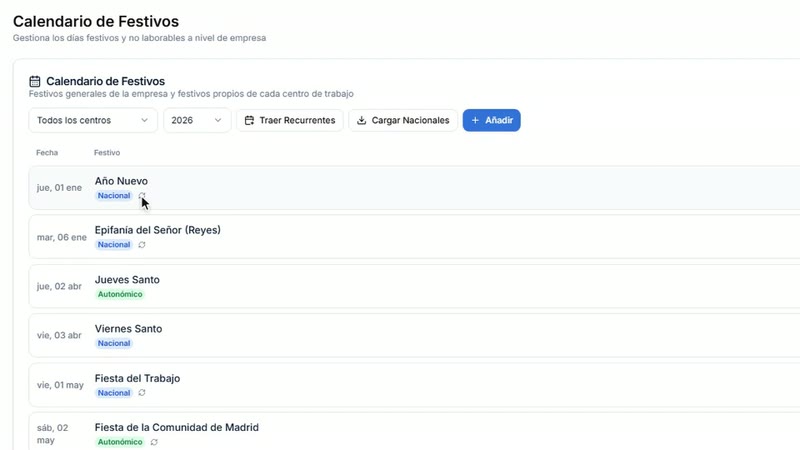
Festivos
Tu calendario de festivos, los locales de cada centro, quién trabaja ese día y dónde se nota en las horas.
7 min16 capítulosSubtítulos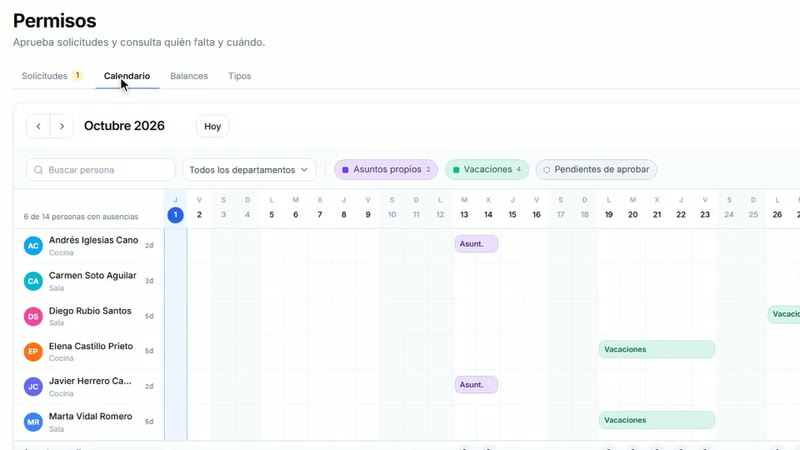
Permisos y vacaciones
Prepara los tipos de permiso y los saldos, decide las solicitudes y controla las ausencias en el calendario.
13 min21 capítulosSubtítulos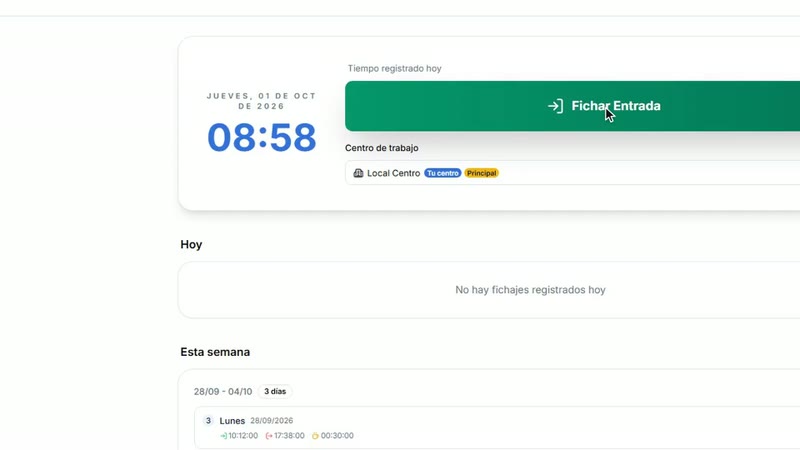
Fichar y corregir fichajes
Cómo ficha tu equipo desde la web y con su PIN en una terminal, y cómo revisas y corriges los fichajes.
11 min19 capítulosSubtítulos


¿No encuentras lo que buscas?
Escríbenos y te contestamos en menos de 24 horas laborables. Si prefieres verlo con alguien, agenda una videollamada y lo configuramos contigo.
¿Aún no usas FichMe? Pruébalo 14 días gratis