Corregir fichajes
Cómo pide tu equipo una corrección, cómo la apruebas o la rechazas, cómo corriges tú y dónde queda cada cambio.

Para leer bien la pantalla, gira el móvil y pon el vídeo a pantalla completa.A pantalla completa (tecla F) se lee mejor cada detalle de la pantalla.
Capítulos
Pulsa uno y el vídeo salta ahíIntroducción
Parte 1 · Tu equipo pide
Parte 2 · Tú decides
Parte 3 · Tú corriges
Parte 4 · Queda constancia
Cierre
Transcripción del vídeo
Introducción
Quién corrige qué
Hola. Este vídeo va de corregir fichajes: una hora mal fichada, una salida que se olvidó o un día sin fichar. Cómo se ficha lo tienes en el vídeo «Fichar y corregir fichajes».
Hacerlo bien importa. El registro de jornada tiene que reflejar lo que de verdad se trabajó, y cada cambio deja rastro: qué había antes, qué hay ahora, quién lo hizo y cuándo.
Lo verás en cuatro pasos: tu equipo pide la corrección, tú decides en «Solicitudes», tú corriges cuando hace falta desde «Fichajes», y todo queda en el informe.
Parte 1 · Tu equipo pide
Cambiar una hora
Empezamos por tu equipo. Entramos como Javier, cocinero del Local Centro. En su Inicio, cada fichaje de «Hoy» y de «Esta semana» tiene un menú para pedir una corrección.
El lunes llegó a las 9, pero no fichó hasta las 10:12. Abre ese día y, en el menú del primer tramo, elige «Corregir fichaje».
Marca lo que quiere cambiar, la entrada, y escribe la hora buena: las 9. Si fichó en otro centro, aquí también lo cambia.
Después, el motivo: uno de la lista, u «Otro motivo», explicado en unas palabras. Y si tiene un justificante, una foto o un PDF, lo adjunta.
Pulsa «Continuar» y ve cómo quedará el día. Hasta que lo apruebes, su fichaje no cambia.
Confirma la solicitud, y el lunes queda marcado como pendiente hasta que decidas.
Una salida olvidada
Su historial completo está en «Mis Fichajes». El viernes 25 se fue sin fichar la salida, y FichMe marcó el día como incompleto.
Abre el día y, en su menú, «Corregir fichaje». Como falta la salida, el panel ya viene preparado para pedirla.
Escribe la hora a la que salió, las cinco y media, deja el motivo, pulsa «Continuar» y confirma la solicitud.
Un día sin fichar
Ayer no fichó nada: el miércoles ni siquiera aparece. Para pedir un día entero está «Crear fichaje manual».
Elige el día, ayer, y escribe su horario: entró a las nueve y salió a las cinco y media, con media hora para comer, de una y media a las dos.
Deja el motivo y envía la solicitud. Como todo lo que pide tu equipo, no se aplica hasta que un administrador la aprueba.
Y si lo que olvidó fue la pausa, la pide igual desde «Solicitar pausa manual».
Seguir sus solicitudes
Todo lo que pide lo sigue en «Mis Solicitudes». Las tres de hoy están pendientes.
Cuando se aprueba una, pasa a «Aprobada», y su fichaje ya está cambiado. Si se rechaza, ve el motivo justo debajo.
Una solicitud enviada no se puede retirar. Si se equivoca, que te avise: la rechazas y pide otra.
En la app del móvil es igual: toca el fichaje, «Editar» y «Enviar para aprobación». Y sus solicitudes, en «Correcciones».
Parte 2 · Tú decides
La bandeja de solicitudes
Ahora, tú, en tu panel. Lo que pide tu equipo llega a «Solicitudes», en el menú, con el número de pendientes.
Cada fila dice quién lo pide, qué cambia, la hora que había y la nueva, el motivo y cuándo lo pidió.
También las tienes en el Panel General, y si usas la app, te avisa de cada una al momento.
Comparar y aprobar
Empezamos por la del lunes de Javier. Al pulsar «Aprobar» ves la hora original, la nueva y el motivo.
Cuadra: el lunes llegó a las 9. Aprueba, y la hora queda cambiada en su fichaje.
Rechazar con motivo
Diego pide cambiar su entrada del día 24 a las 9. Pero ese día llegó a las 9 y 41, como marcó el terminal. Pulsa «Rechazar».
El motivo es opcional, pero escríbelo: Diego lo verá en sus solicitudes. Rechaza, y su fichaje se queda como estaba.
Aprobar varias a la vez
Las otras cuatro están bien: la salida y el día de Javier, la pausa de Carmen y la salida de Elena. Marca «Seleccionar todo».
Pulsa «Aprobar», con el número de las que has marcado, y confirma. Se aplican todas a la vez.
Lo que ve tu equipo
Volvemos con Javier: sus tres solicitudes ya están aprobadas. Si usa la app, cuando decides un cambio de hora le llega un aviso al móvil.
Y en «Mis Fichajes», septiembre ya está bien: el lunes empieza a las 9, el viernes tiene salida y ayer, su jornada.
Parte 3 · Tú corriges
Corregir desde Fichajes
Volvemos a tu panel. A veces el que se da cuenta eres tú. Para eso está «Fichajes»: arriba, «Crear Fichaje Manual» y «Añadir Pausa Manual».
Abrimos ayer: Sergio no fichó la salida. Cada fichaje tiene su menú: una nota, «Corregir fichaje», añadir una pausa o eliminarlo.
Sergio te dice que salió a las cinco y media. Elige «Corregir fichaje»: es el mismo panel que usa tu equipo. Escribe la hora.
Continúa y confirma. Ojo: aunque la hagas tú, la corrección queda pendiente, igual que las de tu equipo.
Así que entra en «Solicitudes»: ahí está, esperando entre las pendientes. Revísala y apruébala tú mismo, como harías con cualquier otra.
Una jornada entera
Lucía tampoco fichó ayer. Aquí no hace falta solicitud: en «Fichajes», pulsa «Crear Fichaje Manual».
Elige jornada completa y a quién: puedes marcar a varias personas a la vez.
Marca el día, ayer, y su horario: de nueve a cinco y media, con media hora para comer, de una y media a las dos.
Y el motivo. Lo que creas tú se aplica al momento, sin aprobación. Pulsa «Crear fichaje».
Cierra, y en la lista la jornada de Lucía lleva la marca «Manual». Si la pulsas, te dice quién la creó y con qué motivo.
Solo la entrada
Nuria entró a las 9, se le olvidó fichar y sigue trabajando. Lo arreglas desde su ficha: «Empleados», Nuria, pestaña «Fichajes».
«Crear Fichaje Manual» y, esta vez, «Solo entrada»: hoy, a las 9. Seguirá trabajando y fichará la salida como siempre.
Pulsa «Registrar entrada». Ya está: Nuria aparece trabajando desde las 9, como si hubiera fichado.
Parte 4 · Queda constancia
El historial de solicitudes
¿Y dónde queda todo esto? En «Solicitudes», pestaña «Historial»: cada solicitud decidida, con quién la revisó y cuándo.
Lo que creas tú directamente también sale aquí, como aprobado. Y lo puedes exportar a Excel o a PDF.
El informe con cada cambio
Pero el registro que cuenta es el informe. En «Informes», elige septiembre y pulsa «Generar Reporte».
Marca «Incluir detalle de modificaciones»: añade un anexo con cada cambio del periodo.
Al final sale cada cambio: qué había antes y qué hay después, el motivo, quién lo pidió, quién lo aprobó y cuándo.
Ahí están las correcciones de Javier, la rechazada de Diego, la jornada que creaste para Lucía y hasta la salida repetida que borró Irene.
Se descarga en PDF, Excel o CSV: tenlo a mano si te lo pide una inspección.
Las reglas
Y las reglas. No hay un plazo para pedir una corrección, pero siempre lleva motivo, nunca puede ser a una hora futura y no puede pisar otros fichajes.
Lo que pide tu equipo pasa siempre por ti. Lo que haces tú desde «Fichajes» se aplica al momento, salvo «Corregir fichaje».
Los correos vienen apagados. En Configuración, «Notificaciones», activa los que quieras: uno para ti con cada solicitud y otro para tu equipo cuando apruebas o rechazas.
Cierre
Resumen
Y esto es todo. Repasemos.
Tu equipo pide las correcciones desde la web o la app, siempre con su motivo.
Tú decides en «Solicitudes», una a una o varias a la vez. Y si falta algo, lo creas tú.
Cada cambio queda en el informe. Si te queda alguna duda, escríbenos: estaremos encantados de ayudarte.
Sigue aprendiendo
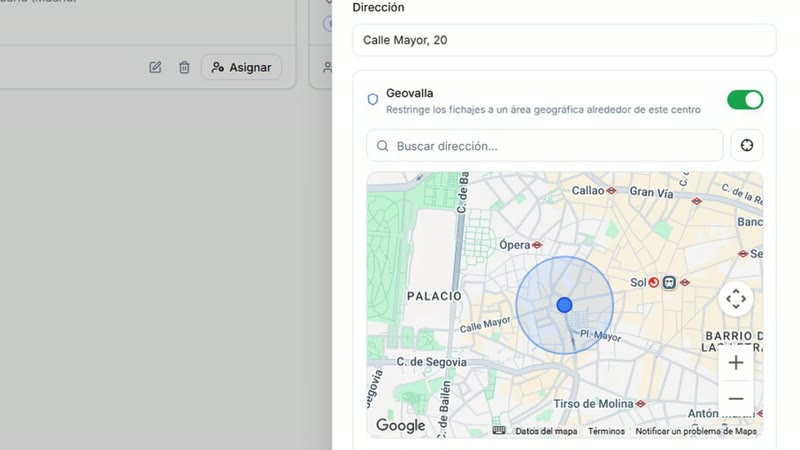
Centros de trabajo y ubicación
Crea tus centros con su dirección y su radio, asigna a cada persona y mira qué pasa al fichar dentro o fuera del radio.
7 min15 capítulosSubtítulos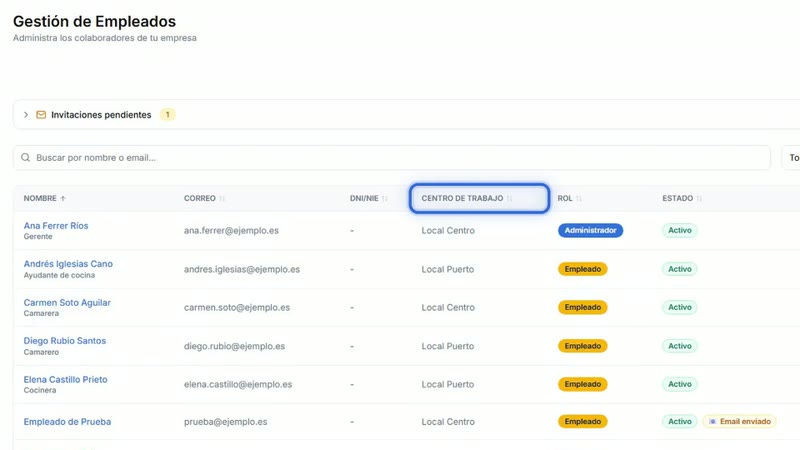
Empleados: alta, acceso y baja
Cómo das de alta a tu equipo, cómo entra cada persona la primera vez y qué hacer cuando alguien se va.
10 min17 capítulosSubtítulos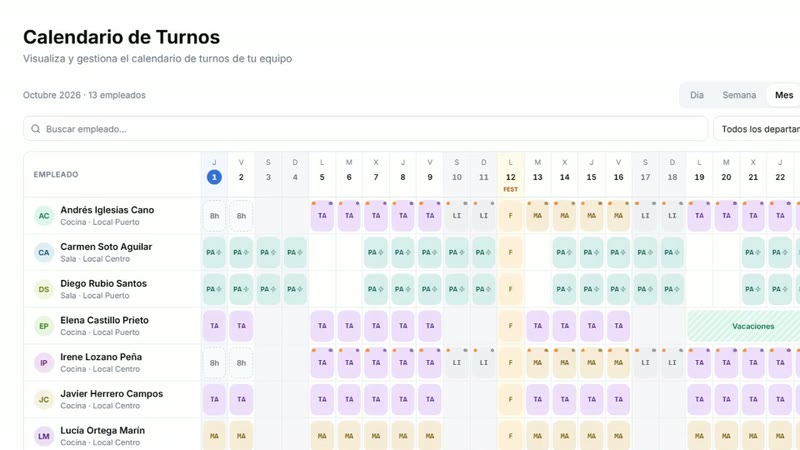
Turnos, asignación y calendario
Crea los turnos (continuo, partido, de noche), asígnalos a tu equipo y gestiónalo todo desde el calendario.
16 min23 capítulosSubtítulos


¿No encuentras lo que buscas?
Escríbenos y te contestamos en menos de 24 horas laborables. Si prefieres verlo con alguien, agenda una videollamada y lo configuramos contigo.
¿Aún no usas FichMe? Pruébalo 14 días gratis