Empleados: alta, acceso y baja
Cómo das de alta a tu equipo, cómo entra cada persona la primera vez y qué hacer cuando alguien se va.

Para leer bien la pantalla, gira el móvil y pon el vídeo a pantalla completa.A pantalla completa (tecla F) se lee mejor cada detalle de la pantalla.
Capítulos
Pulsa uno y el vídeo salta ahíIntroducción
Parte 1 · Dar de alta e invitar
Parte 2 · Entrar en FichMe
Parte 3 · Dar de baja
Cierre
Transcripción del vídeo
Introducción
Qué vas a aprender
Hola. En este vídeo vas a ver el recorrido de una persona en FichMe: cómo la das de alta, cómo entra por primera vez y qué hacer cuando deja la empresa.
Son tres partes y cada una se entiende sola. Si alguien de tu equipo no puede entrar, ve a la segunda. Si alguien se va, a la tercera.
Parte 1 · Dar de alta e invitar
La lista de empleados
Todo empieza en «Empleados», en el menú de la izquierda. Aquí está tu plantilla, con su correo, su centro de trabajo y su rol.
Fíjate en la columna «Estado». «Activo» quiere decir que puede entrar y fichar. «Inactivo», que ya no trabaja contigo, como Lorena, que estuvo en verano.
A veces sale un aviso al lado: «Email enviado» quiere decir que esa persona aún no ha entrado nunca.
Arriba tienes tres formas de dar de alta: importar, invitar o agregar a las personas una a una. Empezamos por esta última.
Dar de alta a una persona
Pulsa «Agregar empleado». Solo son obligatorios el nombre, los apellidos y un correo o un DNI.
Damos de alta a Óscar, el nuevo ayudante de cocina. Escribe bien su correo: ahí le llegarán sus datos para entrar.
Si alguien no tiene correo, puedes darlo de alta con su DNI. En ese caso le pones tú una contraseña provisional y se la das en mano.
En «Rol», lo normal es «Empleado». Un «Administrador» entra en este panel y lo gestiona todo, como tú.
Marca su centro de trabajo. Si trabaja en varios, márcalos todos: la estrella indica el principal.
Deja apagado «No enviar email de bienvenida» y pulsa «Crear empleado». El aviso habla de una contraseña provisional, pero no tienes que hacer nada: FichMe ya se la ha mandado por correo.
Búscalo en la lista: sale con «Email enviado» hasta que entre por primera vez. Y en Pin, Web y App decides por dónde puede fichar.
Importar a varias personas
Si son muchas personas, usa «Importar». Copia las filas de tu hoja de cálculo y pégalas aquí. Si no sabes qué columnas poner, descarga la «Plantilla».
FichMe reconoce las columnas solo. Basta con el nombre y el correo o el DNI. Pulsa «Siguiente» para revisarlas.
Antes de crear nada te avisa de lo que falla. Javier ya tenía su ficha, así que esa fila se queda fuera.
Con «Enviar email de bienvenida» activado, a cada persona le llegan sus datos de acceso, como a Óscar. Pulsa «Importar» y, en unos segundos, quedan creadas. Con «Volver a empleados» regresas a la lista.
Invitar por correo
La tercera forma es invitar. Pulsa «Invitar empleados». Aquí solo escribes su correo: la persona rellena sus datos y elige su contraseña.
Invitamos a Laura. Pulsa Intro después de cada correo; puedes invitar a varias personas a la vez, o pegar una lista.
Pulsa «Enviar invitaciones». Le llega un enlace que vale siete días. Ojo: quien se registra por invitación entra siempre como empleado.
Invitaciones pendientes
Hasta que completan su registro, las invitaciones esperan en «Invitaciones pendientes». Ábrelo y verás cuándo se envió cada una y cuándo caduca.
La de Tomás caduca mañana y todavía no la ha usado. Con el botón de reenviar le llega un enlace nuevo, válido otros siete días. El anterior deja de funcionar.
Si una invitación llega a caducar, desaparece de esta lista y ya no se puede reenviar: vuelve a invitar a esa persona. Y con la equis, cancelas una invitación.
Parte 2 · Entrar en FichMe
La primera vez
Ahora, el otro lado: lo que ve tu equipo. A Óscar le ha llegado este correo: «Ya puedes fichar en Restaurantes Ejemplo».
Dentro van su correo y una contraseña temporal. Más abajo, el botón para entrar y la dirección de vuestra empresa en FichMe. Conviene guardarla en favoritos.
Pulsa «Acceder a FichMe» y llega a la página de vuestra empresa. Arriba sale el nombre de la empresa, Restaurantes Ejemplo: así sabe que está en la página buena.
Escribe su correo y la contraseña temporal, que puede copiar y pegar, y pulsa «Ingresar».
La primera vez, FichMe le pide cambiarla por una suya, de al menos ocho caracteres. La escribe dos veces y pulsa «Cambiar Contraseña».
Ya está dentro, en Inicio, listo para fichar. A partir de ahora entra con su correo y su contraseña.
Aceptar una invitación
Laura, en cambio, recibió una invitación: «Invitación para unirte a Restaurantes Ejemplo». El enlace es de un solo uso y caduca a los siete días.
Pulsa «Completar mi Registro». Escribe su nombre y sus apellidos; el resto de datos son opcionales.
Elige su contraseña, la repite y pulsa «Completar registro». Listo: FichMe la lleva a la página de entrar, y ya puede hacerlo con su correo y esa contraseña.
¿Y si el enlace ya no vale, porque caducó, ya se usó o se reenvió otro? Verá «Invitación no válida». Que use el correo más reciente o te pida una invitación nueva.
Recuperar la contraseña
Lo que más se pregunta: «no recuerdo mi contraseña». Javier puede recuperarla por su cuenta. En la página de entrar, pulsa «¿Olvidaste tu contraseña?».
Escribe el correo de su ficha y pulsa «Enviar instrucciones». Si ese correo está dado de alta, le llega un enlace.
Este es el correo. El enlace vale una hora y sirve una sola vez. Pulsa «Restablecer contraseña».
Escribe la contraseña nueva dos veces y confirma. Ya puede entrar con ella.
Si no le llega, que mire en el correo no deseado y que escriba su dirección igual que en su ficha, en minúsculas. Y quien entra con DNI y no tiene correo, que te pida a ti una contraseña nueva.
Y también puede entrar sin contraseña, con «Código por email»: le llega un código de seis cifras que vale media hora.
«Empresa no encontrada»
Otro aviso que despista: «Empresa no encontrada». Sale cuando se entra por una dirección que no es la de tu empresa, por ejemplo si alguien la escribe de memoria.
La página parece normal, pero fíjate arriba: no pone Restaurantes Ejemplo, sino lo que se ha escrito en la dirección. Al pulsar «Ingresar», sale el error.
La solución es entrar por la dirección buena, la del correo de bienvenida. Y si no la recuerda, que entre en fichme.com y escriba su correo.
Si ese correo no está dado de alta, o está mal escrito, FichMe se lo dice. Con el bueno, pulsa «Continuar» y llega a la página de su empresa.
Si alguien no puede entrar
De vuelta en tu panel. Si aun así alguien no puede entrar, revisa cuatro cosas: si está activo, si su correo está bien escrito, si le ha llegado el correo y si entra por la dirección buena.
Sofía dice que no le ha llegado nada. En su fila sale «Error email»: su correo está mal escrito, pone «mediana» en vez de «medina».
Abre el menú de su fila y entra en «Editar empleado». Corrige el correo y pulsa «Guardar cambios».
Ahora, en el mismo menú, pulsa «Reenviar contraseña»: le llega otra vez el correo de bienvenida, con una contraseña temporal nueva.
Para quien entra con DNI y no tiene correo está «Cambiar contraseña»: crea una temporal que te enseña a ti, para que se la des en mano.
Y la dirección de tu empresa la tienes en «Ajustes», en «Empresa»: «Tu URL». Pásasela a tu equipo tal cual.
Parte 3 · Dar de baja
Desactivar a quien se va
Cuando alguien deja la empresa, tienes dos opciones: desactivarlo o eliminarlo. Casi siempre, lo que quieres es desactivarlo.
Pablo terminó ayer. Abre el menú de su fila y pulsa «Desactivar empleado». No pide confirmación: se aplica al momento.
Ya sale como «Inactivo». Desde ahora no puede entrar ni fichar, ni en la web, ni en la app, ni en un terminal con su PIN. Y deja de contar para el límite de personas de tu plan.
Si intenta entrar
Mientras tanto, Pablo intenta entrar como cada mañana, con su correo y su contraseña de siempre. Y FichMe le enseña este aviso: «El usuario no está activo».
Si alguien de tu equipo te escribe con este aviso, ya sabes por qué: lo tienes desactivado. Si es un error, lo reactivas en un momento.
Su registro se queda
De vuelta en tu panel. Lo importante: al desactivarlo, su registro de jornada se queda entero. Y la ley te obliga a guardarlo cuatro años.
Ojo con los informes: por defecto solo incluyen a las personas activas. Para sacar el de Pablo, elige el mes, cambia «Activos» por «Inactivos» y márcalo en «Empleados».
Pulsa «Generar Reporte». Ahí está todo su septiembre, día a día, como el de cualquier otra persona.
Reactivar
Si alguien vuelve, se reactiva igual de fácil. Filtra por «Inactivos»: aquí están Pablo y Lorena, que estuvo en verano y vuelve en Navidad.
En su menú, pulsa «Activar empleado». Vuelve con su PIN, su contraseña y todo su historial. Solo hace falta que quepa en tu plan.
Eliminar, solo para errores
Eliminar es otra cosa: borra a la persona, y sus fichajes dejan de verse en FichMe, también en los informes. Y no se puede deshacer.
Por eso, úsalo solo para fichas creadas por error, como esta de prueba. En su menú, «Eliminar empleado».
FichMe te explica lo que se pierde y te pide escribir el nombre, para que no lo hagas sin querer. Lo escribimos y pulsamos «Eliminar definitivamente».
Hecho. La ficha desaparece y su correo queda libre, por si algún día lo necesitas para otra persona.
Cierre
Resumen
Y esto es todo. Repasemos.
Para dar de alta, agrega, importa o invita: a cada persona le llega por correo cómo entrar.
Si alguien no puede entrar, puede recuperar su contraseña por su cuenta. Si no, revisa su estado, su correo y la dirección de tu empresa.
Y a quien se va, desactívalo: conservas su registro. Eliminar, solo para los errores.
Si te queda alguna duda, escríbenos: estaremos encantados de ayudarte.

Sigue aprendiendo
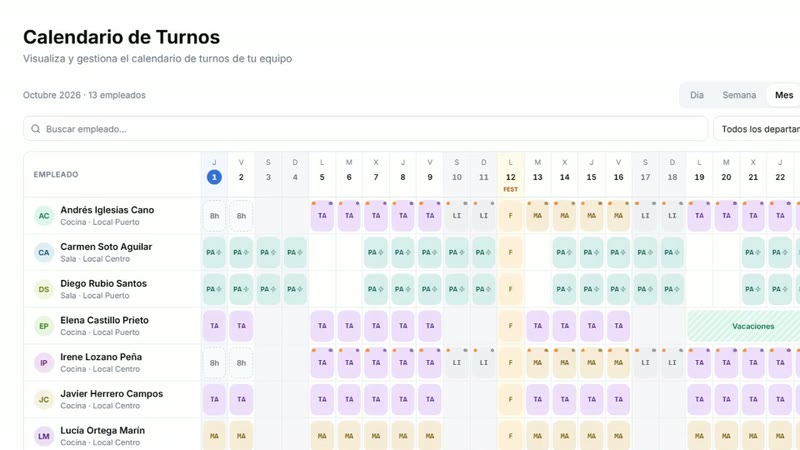
Turnos, asignación y calendario
Crea los turnos (continuo, partido, de noche), asígnalos a tu equipo y gestiónalo todo desde el calendario.
16 min23 capítulosSubtítulos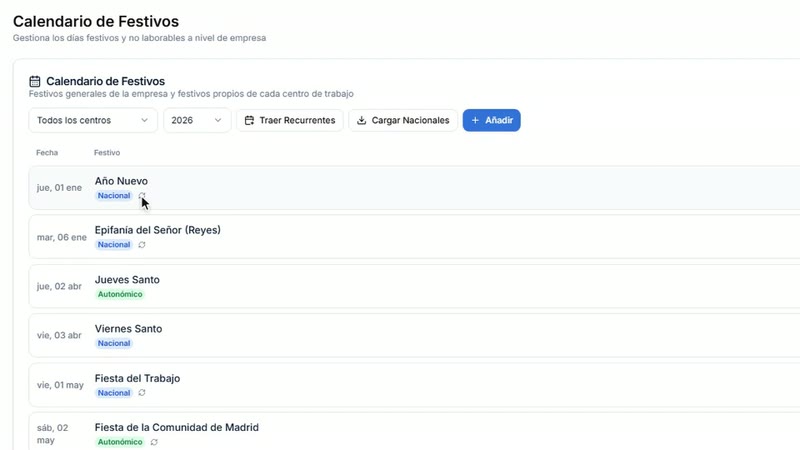
Festivos
Tu calendario de festivos, los locales de cada centro, quién trabaja ese día y dónde se nota en las horas.
7 min16 capítulosSubtítulos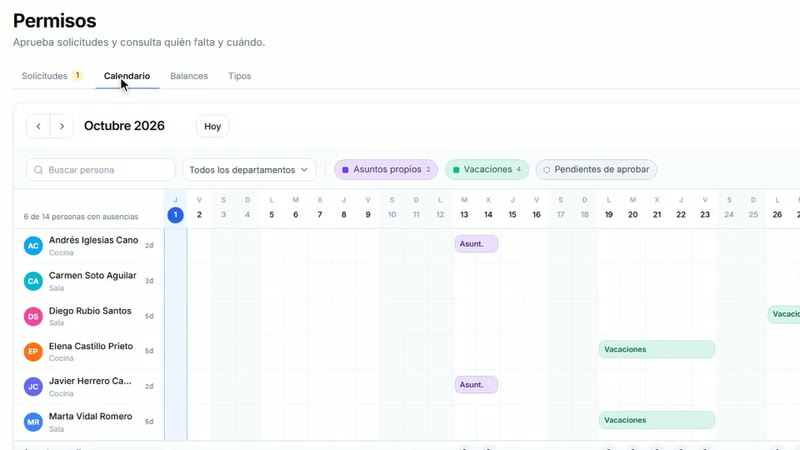
Permisos y vacaciones
Prepara los tipos de permiso y los saldos, decide las solicitudes y controla las ausencias en el calendario.
13 min21 capítulosSubtítulos


¿No encuentras lo que buscas?
Escríbenos y te contestamos en menos de 24 horas laborables. Si prefieres verlo con alguien, agenda una videollamada y lo configuramos contigo.
¿Aún no usas FichMe? Pruébalo 14 días gratis