Permisos y vacaciones
Prepara los tipos de permiso y los saldos, decide las solicitudes y controla las ausencias en el calendario.

Para leer bien la pantalla, gira el móvil y pon el vídeo a pantalla completa.A pantalla completa (tecla F) se lee mejor cada detalle de la pantalla.
Capítulos
Pulsa uno y el vídeo salta ahíIntroducción
Parte 1 · Tipos de permiso y saldos
Parte 2 · Solicitudes
Parte 3 · El calendario y tu equipo
Cierre
Transcripción del vídeo
Introducción
Qué vas a aprender
Hola. En este vídeo vas a aprender a gestionar las vacaciones y los permisos de tu equipo con FichMe en tres pasos: preparar los tipos de permiso y el saldo de cada persona, decidir las solicitudes y verlo todo en el calendario.
¿Para qué sirve? Tu equipo pide sus días desde la app o desde la web, y tú decides con toda la información delante. FichMe lleva la cuenta de los días que le quedan a cada persona, para que no tengas que llevarla tú en una hoja de cálculo.
Todo está en el menú Permisos: solicitudes, calendario, balance de días y gestión de tipos. Empezamos por los tipos, que es lo primero que hay que preparar.
Parte 1 · Tipos de permiso y saldos
Los tipos de permiso
En la pestaña Tipos están los permisos que puede pedir tu equipo. FichMe trae dos de serie: Vacaciones y Baja Médica. El tercero, Cita médica, lo hemos creado nosotros.
Cada fila resume sus reglas: los días al año, hasta cuándo se pueden disfrutar, cómo se cuentan y si hay que aprobarlo.
Vacaciones da 22 días hábiles al año, que no caducan, y pide aprobación. Baja Médica y Cita médica no tienen límite. Cita médica, además, se pide por horas y lleva justificante.
Vamos a crear uno nuevo para los asuntos propios. Pulsamos Nuevo Tipo de Permiso.
Crear un tipo
Primero, un código interno, en mayúsculas y sin espacios, y el nombre que verá tu equipo. Después, un color, para reconocerlo de un vistazo en el calendario.
Ahora, cómo se pide. Lo normal es por días. Por horas sirve para unas horas sueltas, por ejemplo dos horas para una gestión: se indica la franja y se descuentan esas horas.
Volvemos a por días, y elegimos cómo se cuentan: días hábiles o días naturales.
Con días naturales cuentan todos, también los fines de semana y los festivos. Con días hábiles, FichMe cuenta solo los días que esa persona trabaja según su horario o su turno: sus festivos y sus días de descanso no se descuentan.
¿Cuál elegir? El que diga tu convenio para cada permiso. Asuntos propios, en días hábiles.
Cupo, caducidad y límites
Ahora, el cupo. Con «Requiere balance» activado, cada persona tiene un número de días al año. Aquí pones los que se dan por defecto: 2.
Debajo decides hasta cuándo se pueden gastar: que no caduquen nunca, que caduquen el 31 de diciembre o que duren hasta una fecha del año siguiente, y en ese caso, cuántos días pasan como máximo.
Para asuntos propios elegimos el 31 de diciembre: lo que no se use en el año, se pierde.
Siguiente pregunta: ¿qué pasa si alguien pide más días de los que le quedan? Lo normal es bloquear la solicitud. Si prefieres que puedan adelantar días, elige la otra opción: el saldo se queda en negativo, en rojo.
Y dos límites para lo que piden los empleados: con cuántos días de antelación hay que pedirlo, ponemos 3, y cuántos días seguidos como máximo, que dejamos sin tope. A ti no te limitan.
Quién lo pide y aprobación
Por último, las opciones. «Disponible para» decide quién ve este permiso y lo puede pedir: toda la plantilla, o solo las personas que elijas, que marcas después en Balances.
Tú puedes registrárselo a cualquiera, lo vea o no. Asuntos propios es para toda la plantilla.
Con «Requiere aprobación», cada solicitud te llega para que la apruebes. Si lo apagas, queda aprobada en cuanto se envía.
Y si activas «Exige motivo al solicitar», el empleado tiene que explicar por qué lo pide. A ti no se te exige. Aquí no hace falta.
Medios días, documento y horas
«Permite medios días» deja pedir solo la mañana o solo la tarde, y descuenta medio día.
«Requiere documento» es para los permisos que llevan justificante. No bloquea nada: la solicitud llega igual, y verás un aviso hasta que esté adjunto.
«Computa horas» decide cómo cuentan esos días en los informes de horas. Activado, cada día de permiso suma las horas de su jornada, como si se hubiera trabajado. Apagado, ese día no se espera trabajo. En los dos casos, nadie queda debiendo horas.
Y con «Nombre visible en el calendario compartido», tus empleados verán el nombre de este permiso cuando compartas el calendario. Si no, solo verán «Ausente». Lo activamos y pulsamos Crear Tipo.
Cargar el cupo del año
Pasamos a Balances, donde están los días de cada persona. Arriba eliges el año: cada año tiene su propio cupo.
FichMe te avisa de qué cupo falta en 2026: el de asuntos propios para todos, porque es nuevo, y el de vacaciones para Sofía y Raúl, que acaban de entrar. Hasta que lo cargues, no podrán pedir esos días.
Pulsa «Cargar cupo». FichMe da a cada persona los días por defecto de cada tipo, pero solo donde todavía no tiene nada: lo que ya estaba cargado no se toca. Confirmamos.
Cada persona tiene una fila con sus tipos: los días que le quedan y, al lado, los que tiene en total. Lucía tiene 17 de 22, porque ya se cogió una semana en septiembre.
Marta también tiene 17: su solicitud aún está pendiente, pero los días ya están reservados. Si se rechaza, vuelven a su saldo.
Ajustar un saldo
FichMe no calcula la parte proporcional de quien entra a mitad de año. Sofía y Raúl empezaron en septiembre: los marcamos y pulsamos Editar.
Eliges el tipo y escribes los días. Lo que dejes en blanco no cambia. Les damos 6 días de vacaciones a los dos.
Para ver el detalle de una persona, pulsa su nombre. Lucía tiene 22 días asignados y 5 usados o reservados, que salen de sus solicitudes.
Si alguien trae días de antes de usar FichMe, súmalos en Arrastre. Y si ya gastó días fuera de FichMe, réstalos con un ajuste en negativo. Lucía se cogió 2: ponemos menos 2, guardamos, y le quedan 15.
Y el interruptor «Visible» de cada tipo decide si esta persona lo ve y lo puede pedir. Con los tipos y los cupos listos, ya puedes recibir solicitudes.
Parte 2 · Solicitudes
La lista de solicitudes
En Solicitudes llega todo lo que pide tu equipo, desde la app o desde la web. Arriba filtras por persona, por estado, por tipo o por año.
Las que esperan respuesta salen primero, en «Por revisar». Y cada fila te avisa si coincide con la ausencia de otra persona o si falta un justificante.
A la derecha se abre sola la primera por revisar, y con las flechas pasas de una a otra. Empezamos por la de Pablo.
Revisar y aprobar
Del 9 al 16 de octubre hay ocho días, pero FichMe descuenta 5: no cuenta el fin de semana ni el festivo del 12. Lo calcula solo, con el horario de cada persona.
Debajo ves cómo queda su saldo: de 22 días disponibles pasaría a 17 si apruebas. También quién más falta esa semana y qué ha pedido antes.
Aquí nadie más falta. Si quieres, déjale una nota, que recibirá con tu respuesta, y pulsa Aprobar.
Listo. Pablo lo verá en sus permisos y, si usa la app, le llegará un aviso. El panel pasa solo a la siguiente.
Solapes y rechazos
La de Marta es del 19 al 23 de octubre. El aviso en ámbar te dice que esos días ya está de vacaciones Elena, y abajo ves que Sergio ha pedido las mismas fechas.
FichMe no te impide aprobar: te da la información para que decidas. Aprobamos la de Marta.
La de Sergio la rechazamos. Al pulsar Rechazar, FichMe te propone motivos frecuentes. Elegimos uno y lo completamos: al menos 10 caracteres.
Sergio verá el motivo en sus permisos, así que explícalo bien. Al rechazar, los días que tenía reservados vuelven a su saldo.
Justificantes
La de Nuria es una cita médica de dos horas, y ese tipo pide justificante. Por eso en la lista lleva la etiqueta «Falta justificante».
El justificante no bloquea nada: puedes aprobar sin él, y Nuria puede añadirlo después, también con la solicitud aprobada. Si te lo ha dado a ti, adjúntalo tú.
Puede ser una imagen o un PDF, de hasta 10 MB, y como mucho cinco. Lo verán Nuria y quien gestiona los permisos. Adjuntamos y aprobamos.
Aprobar varias a la vez
Cuando tienes varias claras, márcalas y pulsa «Aprobar». Rechazar, en cambio, se hace de una en una, porque cada rechazo lleva su motivo. La de Carmen la dejamos para más adelante.
Registrar un permiso
A veces el permiso no llega por la app: te lo piden en persona o por teléfono. Para eso está «Registrar permiso». Lo que registras tú queda aprobado directamente.
Puedes registrarlo para varias personas a la vez. Marcamos a Javier y a Andrés, que se cogen el 13 y el 14 de octubre de asuntos propios. Y, para ver qué pasa, también a Pablo.
Antes de crear nada, FichMe revisa a cada persona. Javier y Andrés pueden: 2 días laborables cada uno. Pablo ya tiene vacaciones esos días, así que se queda fuera.
Confirmamos, y ya están en la lista como registrados y aprobados. Ojo: registrar un permiso no avisa a la persona. Díselo tú, o comparte el calendario, como veremos después.
Cancelar un permiso
¿Y si un permiso aprobado al final no se disfruta? Pablo ha cambiado de planes. Abrimos su solicitud y pulsamos «Cancelar permiso».
Al confirmar, a Pablo le llega un aviso y los días vuelven a su saldo. Tu equipo no puede anular un permiso ya aprobado, solo los pendientes: eso lo haces tú.
En los permisos que registras tú, además, puedes cambiar las fechas con Editar. También le avisa.
Parte 3 · El calendario y tu equipo
El calendario de ausencias
En Calendario ves quién falta cada día. Cada fila es una persona con ausencias este mes, y cada barra, un permiso del color de su tipo. Las rayadas son las que aún esperan respuesta.
Los fines de semana y los festivos salen en gris. Y abajo, cuántas personas faltan cada día.
A la derecha tienes el día que elijas: quién falta, qué parte del equipo queda disponible y las próximas ausencias. Pulsamos el 21.
Desde aquí también decides. El 28 está Carmen, pendiente: pulsa su tarjeta, se abre su solicitud y la apruebas.
Y para registrar un permiso ese día, usa el botón de abajo. Lucía te ha pedido la tarde del 30 de asuntos propios: la marcamos, elegimos «Solo tarde» y confirmamos. Descuenta medio día.
Arriba cambias de vista. Mes es el calendario de siempre, y en Año ves cada mes de cada persona y su saldo de vacaciones. Desde septiembre, sale en ámbar quien aún tiene 8 días o más por coger.
Compartir el calendario
Tu equipo también puede ver este calendario, para organizarse antes de pedir días. Pulsa «Compartir con el equipo» y activa «Compartir con los empleados».
Elige qué pueden ver: las ausencias de toda la empresa o solo las de su centro de trabajo. Elegimos su centro.
Y decide qué tipos se ven con su nombre. Activamos Vacaciones; Asuntos propios ya lo estaba. Los apagados, como Baja Médica o Cita médica, salen solo como «Ausente», sin decir el motivo.
Dónde se nota un permiso
Un permiso aprobado también se nota fuera de Permisos. En el calendario de turnos, esos días salen con una franja rayada del color del permiso, y no se puede poner un turno encima.
Además, en los días de permiso FichMe no avisa de que falta fichar ni le manda recordatorios a esa persona.
Y en Informes, la pestaña Ausencias cuenta los días que no se trabajaron y separa los justificados, que son los permisos aprobados, de los que no lo están.
Quién se entera
¿Quién se entera de cada cosa? Cuando alguien pide un permiso, a los administradores que usan la app les llega un aviso al móvil. Y cuando lo apruebas, lo rechazas, lo cancelas o lo cambias, le llega a esa persona.
Lo que registras tú no avisa a nadie.
Los correos vienen apagados de serie. Actívalos en Configuración, Notificaciones, en el bloque «Permisos y Correcciones»: uno para que te llegue cada solicitud y dos para que tu equipo reciba la aprobación o el rechazo.
El de «permiso aprobado» también manda el correo cuando cancelas o cambias un permiso. Activamos el de las solicitudes nuevas.
Lo que ve el empleado
Y así lo ve tu equipo. Entramos como Javier. En Mis Permisos ve los días que le quedan de cada tipo y lo que tiene pendiente.
Puede pedir días desde el botón «Solicitar permiso» o desde su calendario, pulsando el primer y el último día. Javier marca del 7 al 11 de diciembre.
Antes de enviar ya ve lo que le cuesta: 4 días laborables, porque el 8 es festivo, y los que le quedarán. Y, como compartiste el calendario, si alguien de su equipo falta esos días.
Pulsa «Solicitar estas fechas», revisa el formulario y lo envía. Ahora le quedan 18 días, con 4 esperando tu respuesta.
En la pestaña Equipo ve las ausencias de su centro. Las vacaciones salen con su nombre; la cita médica de Nuria, solo como «Ausente».
Cierre
Resumen
Y esto es todo. Repasemos.
En Tipos defines las reglas de cada permiso, y en Balances, los días de cada persona.
En Solicitudes decides: apruebas, rechazas o registras permisos, con toda la información delante.
Y en el Calendario ves quién falta cada día y lo compartes con tu equipo.
Si te queda alguna duda, escríbenos: estaremos encantados de ayudarte.

Sigue aprendiendo
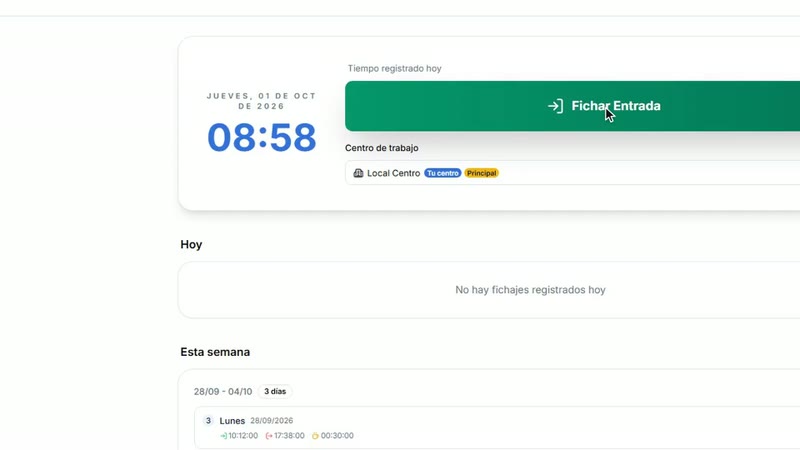
Fichar y corregir fichajes
Cómo ficha tu equipo desde la web y con su PIN en una terminal, y cómo revisas y corriges los fichajes.
11 min19 capítulosSubtítulos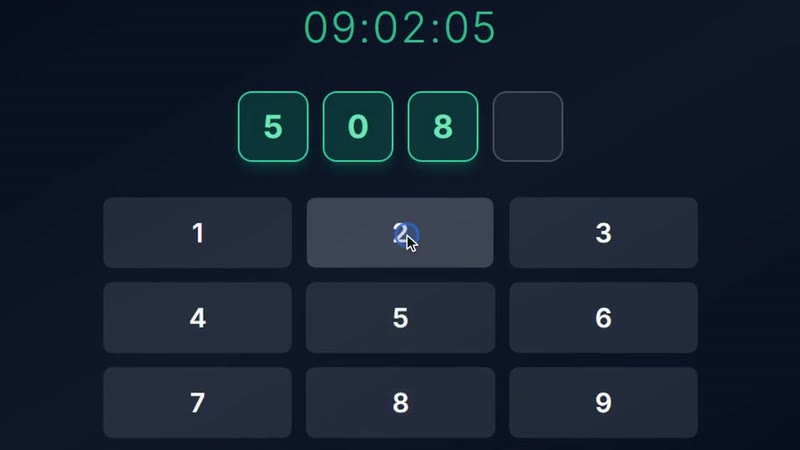
La terminal de fichaje
Una tablet compartida donde tu equipo ficha con su PIN: cómo se pone, cómo se ficha y qué hacer cuando algo cambia.
7 min14 capítulosSubtítulos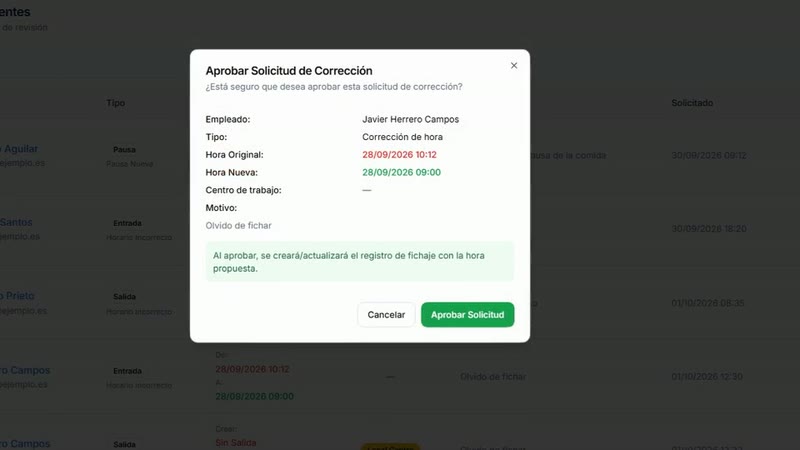
Corregir fichajes
Cómo pide tu equipo una corrección, cómo la apruebas o la rechazas, cómo corriges tú y dónde queda cada cambio.
8 min17 capítulosSubtítulos


¿No encuentras lo que buscas?
Escríbenos y te contestamos en menos de 24 horas laborables. Si prefieres verlo con alguien, agenda una videollamada y lo configuramos contigo.
¿Aún no usas FichMe? Pruébalo 14 días gratis