La terminal de fichaje
Una tablet compartida donde tu equipo ficha con su PIN: cómo se pone, cómo se ficha y qué hacer cuando algo cambia.

Para leer bien la pantalla, gira el móvil y pon el vídeo a pantalla completa.A pantalla completa (tecla F) se lee mejor cada detalle de la pantalla.
Capítulos
Pulsa uno y el vídeo salta ahíIntroducción
Parte 1 · Poner una terminal
Parte 2 · Fichar en ella
Parte 3 · Cuando algo cambia
Cierre
Transcripción del vídeo
Introducción
Qué vas a aprender
Hola. En este vídeo vas a ver cómo funciona la terminal de fichaje de FichMe: una tablet compartida, en la entrada, donde cada persona ficha con su PIN, sin iniciar sesión.
Son tres partes: poner una terminal, fichar en ella y qué hacer cuando algo cambia: una tablet nueva, una terminal que ya no usas o un PIN olvidado.
Parte 1 · Poner una terminal
Qué plan la incluye
Primero, el plan, porque la terminal no está en todos. Así lo ve una empresa con el plan Starter: al pulsar «Nueva terminal», FichMe avisa de que su plan no incluye terminales, y le ofrece cambiar de plan ahí mismo.
Con Plus tienes una terminal; con Pro, tres; con Business, cinco; y con Enterprise, sin límite. Cuentan las activas y las pendientes de enlazar; las desactivadas, no.
Restaurantes Ejemplo tiene el plan Pro: hasta tres terminales.
Dar de alta la terminal
Ahora, darla de alta. En Configuración, «Terminales». Ya hay una en el Local Puerto. Vamos a poner otra en el Local Centro: «Nueva terminal».
Ponle un nombre que se reconozca y elige su centro: todos los fichajes de esta terminal irán a ese centro de trabajo, sea quien sea quien fiche.
Por defecto, funciona en cualquier red. Si quieres que solo acepte fichajes desde la red del local, desactiva este interruptor y escribe sus direcciones IP.
Pulsa «Crear terminal». FichMe te da un código de emparejamiento de seis caracteres: vale una hora y sirve una sola vez. Apúntalo y pulsa «Listo».
Enlazar la tablet en el navegador
La tarjeta nueva espera a que la enlaces. En la tablet, abre el navegador y entra en la dirección que ves arriba: la de tu empresa, terminada en barra terminal.
Pide dos cosas. El «slug» es el nombre de tu empresa en FichMe: lo que va delante de la dirección, aquí «company». Y debajo, el código que acabas de crear.
Pulsa «Emparejar terminal». Ya está: el nombre de la empresa, la hora y el teclado. La tablet queda enlazada: no caduca ni hay que repetirlo.
Si el código no vale, es que ha pasado más de una hora o ya se usó: en tu panel, «Regenerar código» te da otro.
Enlazar con la app y el QR
La otra forma de enlazar es con la app de FichMe instalada en la tablet. La damos de alta igual: otra terminal, esta vez en la cocina del Local Puerto.
Para la app hay un botón más en la tarjeta: «Emparejar con QR». Te enseña un código QR y, debajo, el mismo código de seis caracteres.
En la tablet, abre la app y pulsa «Usar como Terminal». Puedes teclear el nombre de tu empresa y el código, como en el navegador, y pulsar «Vincular terminal».
O elegir «Escanear QR» y apuntar con la cámara al QR de tu pantalla. En cuanto lo lee, la tablet queda enlazada, sin teclear nada. Y la app, además, guarda los fichajes si se va la conexión y los envía después.
Parte 2 · Fichar en ella
El PIN de cada persona
Para fichar en la terminal, cada persona tiene su PIN. FichMe lo crea al darla de alta, y lo ves en Empleados, en la columna «Código PIN». En la terminal se teclean solo las cuatro cifras, sin la E.
Al lado, Pin, Web y App dicen por dónde puede fichar cada persona. Si a alguien le quitas la web y la app, solo podrá fichar en la terminal.
La entrada
Javier llega al Local Centro. Teclea su PIN, las cuatro cifras, y pulsa «Fichar».
Antes de registrar nada, la terminal le enseña su nombre y lo que toca: «Registrar ENTRADA», porque hoy no ha fichado. Si se hubiera equivocado de PIN, vería otro nombre y cancelaría.
Pulsa «Entrada». La terminal lo confirma con su nombre y, a los dos segundos, queda lista para la siguiente persona.
La pausa y la vuelta
A mediodía, Irene sale a comer. Teclea su PIN. Como está trabajando, la terminal le ofrece dos cosas: «Pausa» o «Salida».
Pulsa «Pausa», y la terminal lo confirma. Mientras dura, ese tiempo no cuenta como trabajado.
Media hora después, vuelve y teclea su PIN otra vez. La terminal sabe que está en pausa: solo le deja «Continuar». No puede fichar la salida sin cerrar antes la pausa.
Pulsa «Continuar», y su jornada sigue contando desde ese momento.
La salida y el PIN incorrecto
Al acabar el día, Irene vuelve a la tablet, teclea su PIN y, esta vez, pulsa «Salida». La terminal lo confirma: salida registrada.
Si un PIN no existe, la terminal avisa. Y si alguien prueba códigos al azar, tras cinco fallos con el mismo PIN tiene que esperar cada vez más entre intentos; con treinta fallos en cinco minutos, la terminal entera se bloquea un cuarto de hora.
Lo que ves en tu panel
Todo lo que se ficha en la terminal llega a Fichajes, como lo de la web y la app. Abre el día y la persona: en Método pone «Terminal», y el centro es el de la terminal, el Local Centro.
En Terminales, cada tarjeta dice cuándo se usó por última vez. Si una tablet lleva días sin verse, aquí lo notas.
Y debajo ajustas esa protección: los fallos con el mismo PIN que se permiten antes de hacer esperar, y los minutos que dura el bloqueo de la terminal.
Parte 3 · Cuando algo cambia
Tablet nueva o datos borrados
Si cambias de tablet, si se borran los datos del navegador o si reinstalas la app, la terminal vuelve a pedir el emparejamiento. El código de antes ya no vale: era de un solo uso.
En tu panel, pulsa «Regenerar código». Tienes otro, con una hora de margen, y la tarjeta vuelve a «Pendiente de emparejar». Ojo: desde ese momento la tablet antigua deja de funcionar.
En la tablet nueva, escribe el nombre de tu empresa y el código nuevo, y pulsa «Emparejar terminal». Lista otra vez.
Desactivar y eliminar
Si una terminal ya no se usa, «Desactivar». Deja de aceptar fichajes al momento y ya no cuenta para el límite de tu plan.
En la tablet, el navegador vuelve a la pantalla de emparejar, y la app, a su pantalla de inicio. Sin avisos: simplemente deja de estar enlazada.
Una terminal desactivada no se puede volver a activar: si la necesitas otra vez, creas una nueva. Y con «Eliminar» desaparece de la lista.
En resumen: «Regenerar código» para volver a enlazar la misma terminal; «Desactivar» para dejar de usarla; «Eliminar» para quitarla de la lista.
PIN olvidado
Si alguien olvida su PIN, o lo ha visto otra persona, cámbialo desde el menú de su fila en Empleados: «Regenerar PIN».
Al confirmar, el anterior deja de valer y FichMe le manda el nuevo por correo. Tú también lo ves aquí.
Cierre
Resumen
Y esto es todo. Repasemos.
La terminal se da de alta en Configuración, Terminales, y se enlaza con un código de una hora, en el navegador o con la app y el QR.
Cada persona ficha con su PIN de cuatro cifras: entrada, pausa y salida. Y si algo cambia, regeneras el código, desactivas o eliminas.
Si te queda alguna duda, escríbenos: estaremos encantados de ayudarte.

Sigue aprendiendo
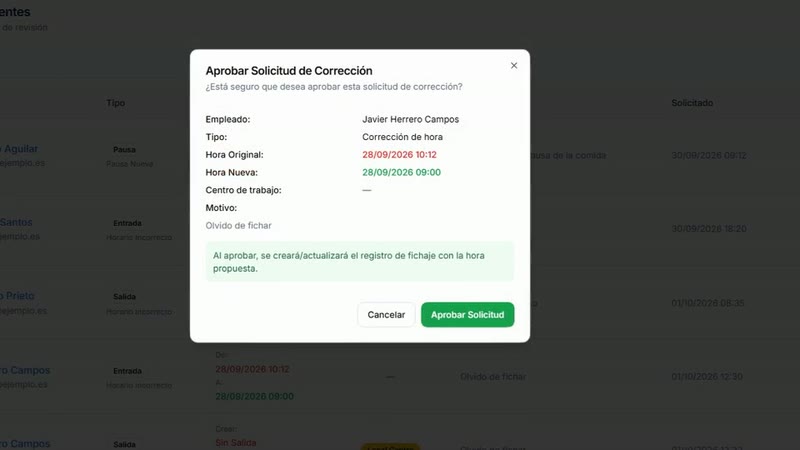
Corregir fichajes
Cómo pide tu equipo una corrección, cómo la apruebas o la rechazas, cómo corriges tú y dónde queda cada cambio.
8 min17 capítulosSubtítulos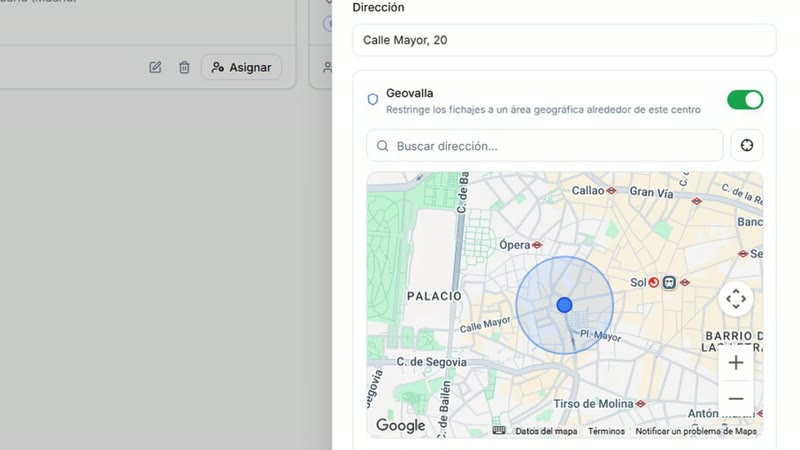
Centros de trabajo y ubicación
Crea tus centros con su dirección y su radio, asigna a cada persona y mira qué pasa al fichar dentro o fuera del radio.
7 min15 capítulosSubtítulos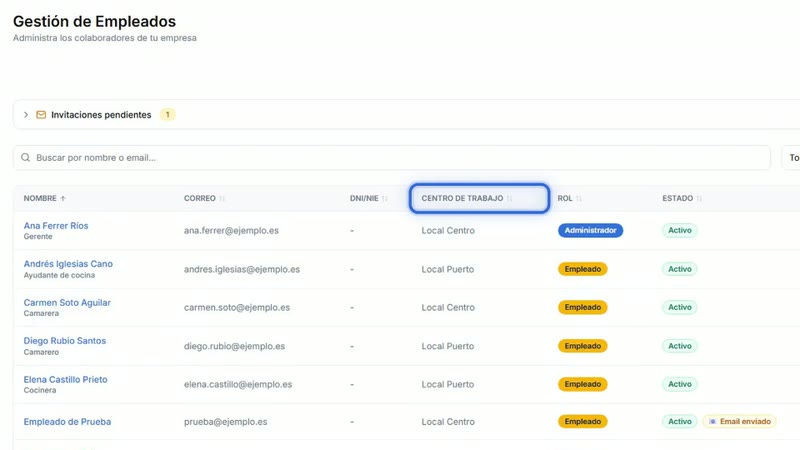
Empleados: alta, acceso y baja
Cómo das de alta a tu equipo, cómo entra cada persona la primera vez y qué hacer cuando alguien se va.
10 min17 capítulosSubtítulos


¿No encuentras lo que buscas?
Escríbenos y te contestamos en menos de 24 horas laborables. Si prefieres verlo con alguien, agenda una videollamada y lo configuramos contigo.
¿Aún no usas FichMe? Pruébalo 14 días gratis