Roles y departamentos
Quién ve y aprueba qué: los cuatro roles, el equipo de cada supervisor, los departamentos y lo que ve cada persona al entrar.

Para leer bien la pantalla, gira el móvil y pon el vídeo a pantalla completa.A pantalla completa (tecla F) se lee mejor cada detalle de la pantalla.
Capítulos
Pulsa uno y el vídeo salta ahíIntroducción
Parte 1 · Los roles
Parte 2 · Los departamentos
Parte 3 · Lo que ve cada uno
Parte 4 · Dudas frecuentes
Cierre
Transcripción del vídeo
Introducción
Qué vas a aprender
Hola. En nuestro restaurante de ejemplo, con dos locales, no todo el mundo tiene que ver todo: la encargada de un local lleva a su gente, y la de Recursos Humanos, a toda la plantilla. Para eso están los roles y los departamentos.
Lo vemos en cuatro partes: los roles, los departamentos, lo que ve cada uno y las dudas más frecuentes.
Parte 1 · Los roles
Los cuatro roles
El rol de una persona decide qué puede hacer y sobre quién: si solo ficha, o si además aprueba las vacaciones de su local. Se asigna en «Organización», «Accesos».
Hay cuatro. «Empleado» solo ve lo suyo. «Supervisor», además, ve y aprueba lo de su equipo. Recursos Humanos lleva a toda la plantilla, pero no toca la cuenta ni la facturación. Y «Administrador» lo puede todo.
Ana es la administradora; Carmen, de Recursos Humanos; y Sergio, supervisor, pero «todavía no tiene equipo»: lo arreglamos al final.
Qué puede hacer cada rol
En «Qué puede hacer cada rol» decides qué hace cada uno, sección por sección. Solo lo ve el administrador.
De fábrica, el supervisor puede «Ver fichajes» de su equipo y resolver sus «Solicitudes» de corrección y sus «Permisos», es decir, vacaciones y ausencias. «Corregir fichajes» por su cuenta, no.
Ve las fichas de su equipo y saca sus «Informes», pero no entra en sus «Documentos», donde van las nóminas.
«Turnos» viene apagado: de fábrica, no entra en los turnos de su equipo. Si lo enciendes, ve su cuadrante y puede asignarlos. Eso sí, los turnos que cree valen para toda la empresa. Recursos Humanos, en cambio, llega con casi todo encendido.
Dar acceso a una encargada
Marta, la encargada del Local Puerto, tiene que aprobar lo de su gente y nada más. Pulsa «Dar acceso» y búscala.
Elige «Supervisor». Su equipo puede ser un centro, un departamento o personas sueltas. Marca el centro «Local Puerto».
Arriba ves a cuántas verá: «6 personas», los empleados que trabajan en ese centro, sea o no su centro principal. Pulsa «Dar acceso».
Cambiar un rol después
El rol también se elige en el alta; si la persona entra por invitación, empieza como empleado. A quien ya está dado de alta se lo cambias desde su ficha, con el enlace «Cambiar en Accesos».
Puede haber varios administradores, pero nadie puede cambiarse su propio rol. Y no hace falta cerrar sesión: al recargar la página, ya ve su menú nuevo.
Parte 2 · Los departamentos
Departamento o centro
El centro es dónde trabaja cada persona; el departamento, a qué se dedica. Elena, por ejemplo, trabaja en el Local Puerto y es de cocina.
No hacen falta para fichar: sirven para filtrar y para poner a alguien al frente de un área. Están en «Organización», «Departamentos». Ya existe «Sala», y FichMe avisa: «9 personas siguen sin departamento».
Crear un departamento
Pulsa «Nuevo departamento», escribe su nombre, Cocina, y pulsa «Guardar».
Para meter a varias personas a la vez, pulsa «Empleados» y marca a las seis de cocina: Lucía, Javier, Elena, Andrés, Irene y Raúl.
Si alguien ya estaba en otro departamento, lo conserva: una persona puede estar en varios. Su centro no cambia. Pulsa «Guardar».
Una persona suelta
Para una sola persona, usa «Editar empleado». Sofía aún no tiene departamento: en «Departamento», elige «Sala». Si además trabaja en otro, márcalo en «Otros departamentos». Pulsa «Guardar cambios».
Quién está al frente
¿Y quién está al frente de Cocina? Un supervisor con Cocina en su equipo. Lucía es la jefa de cocina: «Dar acceso» y «Supervisor».
En «Departamentos», marca «Cocina»: verá a los cocineros de los dos locales. A Elena la verán Marta, por su centro, y Lucía, por su departamento. Pulsa «Dar acceso».
En «Departamentos», Cocina ya tiene responsable: Lucía. Desde su lápiz, en «Responsables», puedes poner o quitar supervisores sin pasar por «Accesos».
Dónde se nota
Con departamentos, aparece el filtro «Departamento» en «Fichajes», en los informes y en el calendario de turnos. Al elegir «Cocina», ves solo a la gente de cocina.
Parte 3 · Lo que ve cada uno
Entra Marta, la encargada
Ahora entra Marta, con su usuario.
Su inicio es «Mi equipo»: quién de su local trabaja hoy y quién falta. En el menú tiene lo suyo y lo de su equipo, sin Organización ni Configuración.
Si su equipo tiene varios departamentos, arriba puede quedarse con uno: con «Cocina», solo ve a los cocineros de su local.
Marta aprueba unas vacaciones
En «Permisos» le esperan las vacaciones de Diego y de Elena. Las de Irene, del Local Centro, no le salen.
Abre las de Elena: esa semana no falta nadie más. Pulsa «Aprobar».
Marta aprueba una corrección
En «Correcciones», Pablo pide cambiar su entrada del miércoles de las nueve y treinta y ocho a las nueve en punto. Pulsa «Aprobar» y confirma.
Cada solicitud les llega a su supervisor, a Recursos Humanos y a la administración, y basta con que la resuelva uno.
Entra Carmen, de RRHH
Ahora entra Carmen, de Recursos Humanos.
Ve a toda la empresa: en el «Panel general», los dos locales y, en «Permisos», también las vacaciones de Irene.
Lleva la configuración del fichaje, pero no la general, las notificaciones ni la facturación.
Entra Elena, empleada
Y ahora entra Elena, cocinera, con el rol Empleado: solo ve lo suyo. En «Mis permisos», sus vacaciones ya están aprobadas.
Al pedir algo nuevo, en «Enviar a» elige quién recibe el aviso: Marta, Lucía, Carmen o Ana. Resolverla puede cualquiera de ellos.
Parte 4 · Dudas frecuentes
«No está en tus accesos»
Si a alguien le sale «no está en tus accesos», su rol no tiene esa sección: a Marta le pasa con el «Panel general». Si su rol puede tenerla, se enciende en «Qué puede hacer cada rol».
El encargado que no ve a su equipo
Si tu encargado no ve a su equipo, hacen falta dos cosas: el rol de supervisor y un equipo. Sergio tiene el rol, pero «Todavía no tiene equipo».
Pulsa «Elegir de quién» y marca su centro, «Local Centro»: abajo ves que pasará de 0 a 3 personas. Pulsa «Guardar cambios».
Si aun así le falta alguien, revisa que esa persona trabaje en ese centro y tenga el rol Empleado. A otro supervisor solo lo ve si se lo añades como persona.
Cambiar o quitar un acceso
Para cambiar el rol o el equipo de alguien, aunque ya tenga fichajes, pulsa «Editar»: sus fichajes no se tocan. Así cambias también al responsable de un departamento.
Con «Quitar el acceso» vuelve a ser empleada, y lo que tenga sin resolver lo resolverán Recursos Humanos o administración. Aquí pulsamos «No quitarlo».
Y si Lucía necesita algo distinto que el resto de supervisores, enciende «Ajustar lo que puede hacer Lucía»: lleva su propia rejilla, y lo que cambies en «Qué puede hacer cada rol» ya no le afecta.
Borrar un departamento
Si borras un departamento con gente, FichMe te dice antes cuántas personas se quedan sin él y a cuántas deja de ver su supervisor.
No se borra a nadie ni cambian sus fichajes, y los informes de los meses anteriores siguen saliendo con su departamento de entonces. Aquí pulsamos «Cancelar».
Cierre
Resumen
Repasemos.
El rol decide qué puede hacer cada persona, y el equipo, sobre quién. Los dos se asignan en «Accesos».
Si te queda alguna duda, escríbenos: estaremos encantados de ayudarte.

Sigue aprendiendo
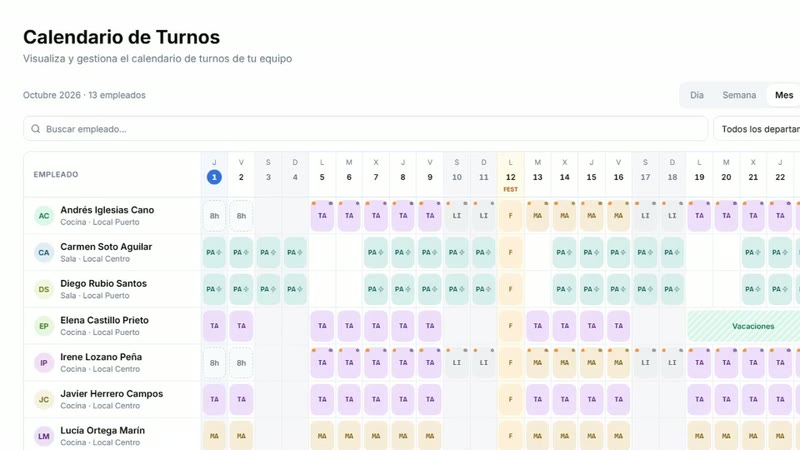
Turnos, asignación y calendario
Crea los turnos (continuo, partido, de noche), asígnalos a tu equipo y gestiónalo todo desde el calendario.
16 min23 capítulosSubtítulos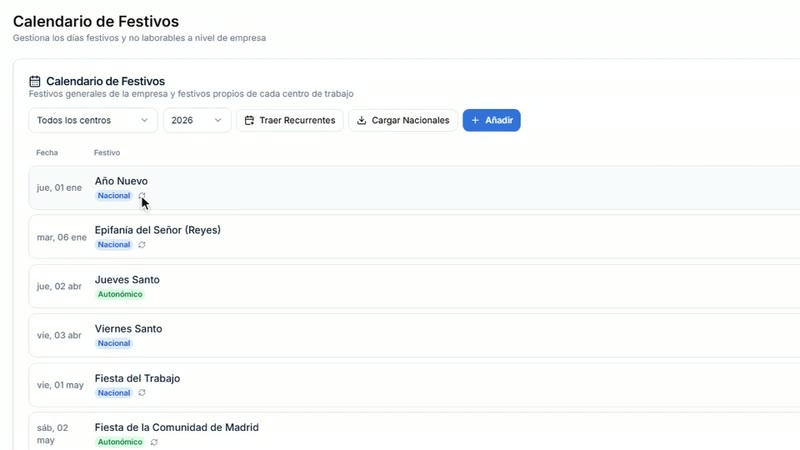
Festivos
Tu calendario de festivos, los locales de cada centro, quién trabaja ese día y dónde se nota en las horas.
7 min16 capítulosSubtítulos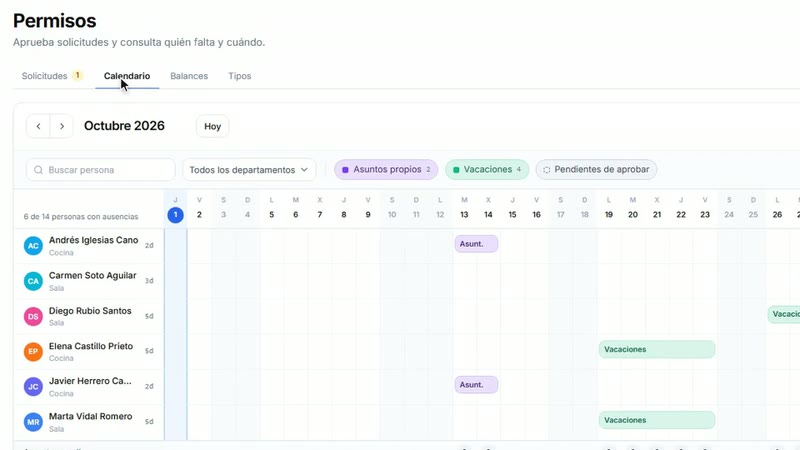
Permisos y vacaciones
Prepara los tipos de permiso y los saldos, decide las solicitudes y controla las ausencias en el calendario.
13 min21 capítulosSubtítulos


¿No encuentras lo que buscas?
Escríbenos y te contestamos en menos de 24 horas laborables. Si prefieres verlo con alguien, agenda una videollamada y lo configuramos contigo.
¿Aún no usas FichMe? Pruébalo 14 días gratis